
TIP
本说明已按 v0.7.6 的主要界面与交互更新,后续版本界面可能有所变动
快速上手
Folia的首页非常简洁,顶部tab区域可以切换当前来源,包括:
- 在线:当前在线音乐平台的收藏歌单
- 电台:推荐歌单,私人FM,日推
- 专辑:收藏专辑
- 本地:本地曲库
- Navi:Navidrome服务器
这几个顶部入口可以在 设置 > 选项 > 界面设置 > 顶部胶囊入口 里按需隐藏。
你需要登录对应平台的账户,才能使用在线相关功能。部分歌曲需要账户拥有 VIP 才可以播放。
切换在线音乐平台
Folia 目前支持三个在线音源:网易云音乐、酷狗音乐、QQ 音乐。首页右下角的音源按钮可以展开在线音乐平台菜单,在这里切换当前平台,或者对没登录的平台直接扫码登录。
几点需要知道:
- 顶部的
在线、电台、专辑展示的都是当前平台的内容,切换平台后会整体刷新。 - 不同平台支持的能力不一样,某个平台不支持的入口不会出现。
- Web 版的酷狗和 QQ 音乐需要各自的 API 服务;没有配置时菜单里会显示
Web 端未配置 API,桌面版则内置了这些服务。部署方式见配置说明。 - Navidrome 不属于在线音乐平台,它是独立的自托管服务,入口在
Navi标签。Folia 走的是标准 Subsonic / OpenSubsonic API,所以其他 Subsonic 兼容服务端也可以试着连,详见 Navidrome / OpenSubsonic。
Folia 首页
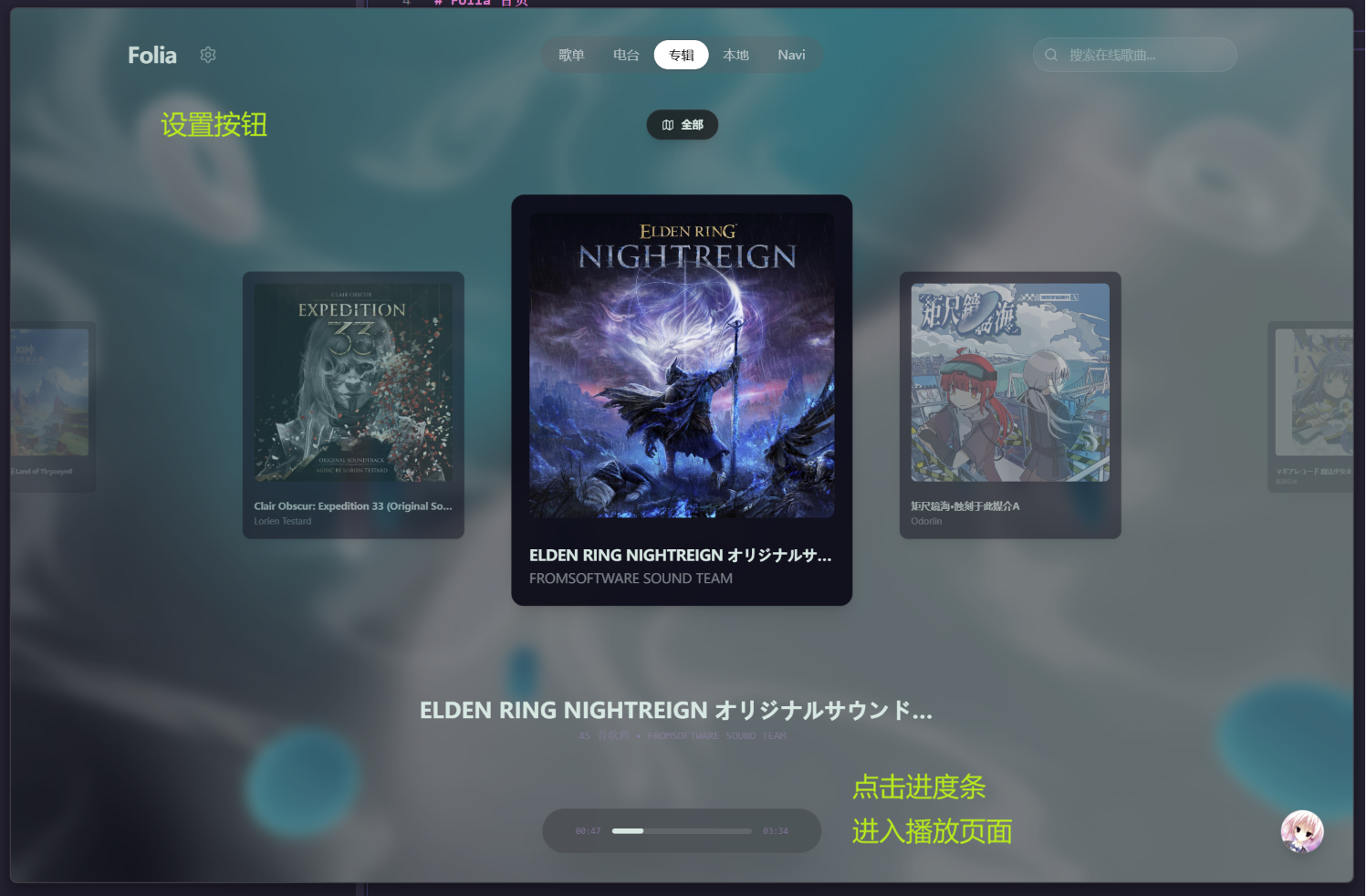
Folia里所有的 歌曲集合/歌单/专辑 都作为卡片展示,点击卡片即可进入海报墙页面。
点击顶部的 全部 按钮,可以快速查看当前视图下的全部卡片
海报墙
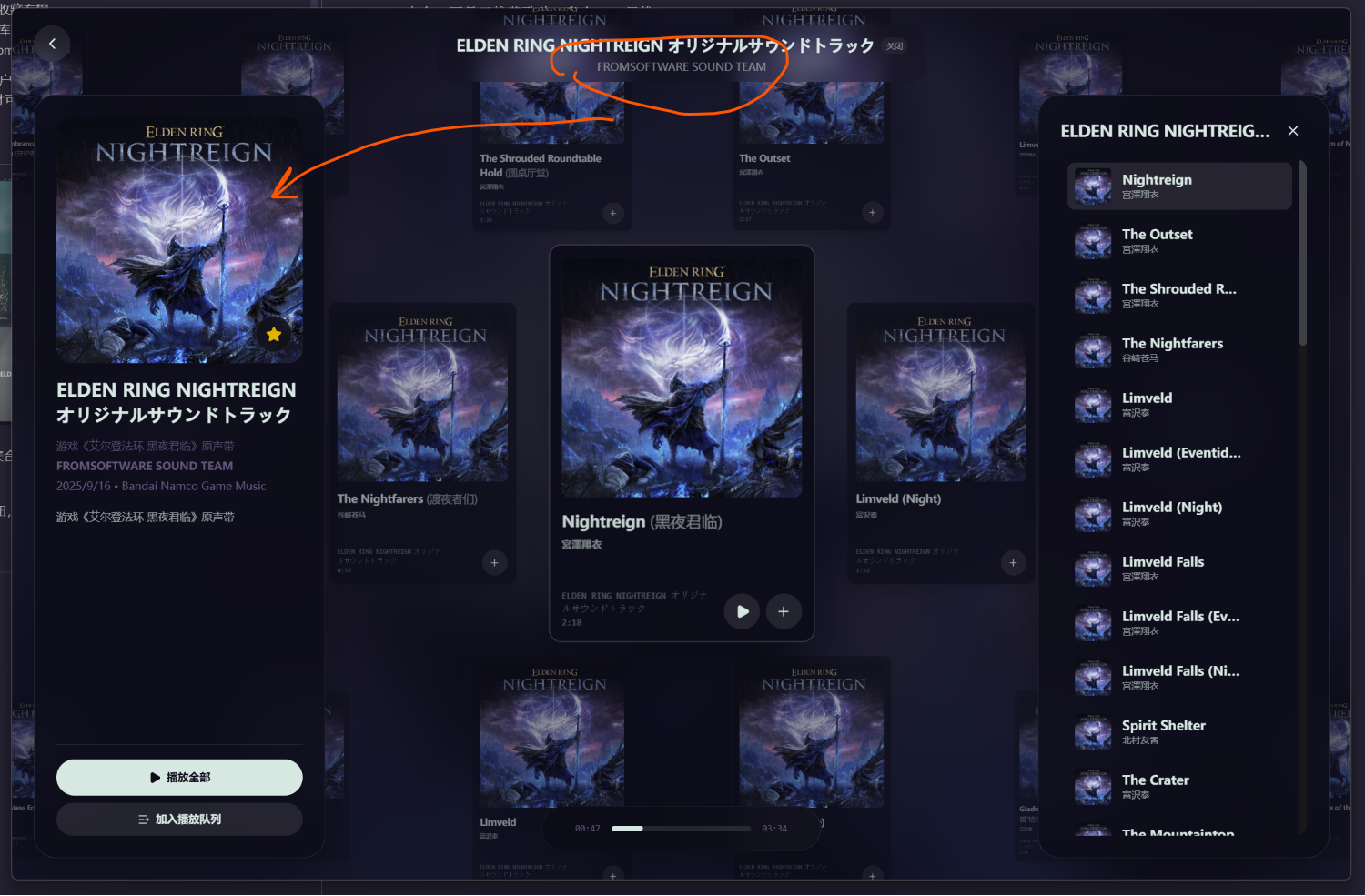
点击顶部可以展开左侧面板,查看当前歌单/专辑信息。
点击右侧按钮,会打开歌曲列表,快速定位歌曲。
整个歌曲列表海报墙可以使用鼠标/滚轮/触控拖动,点击歌曲可以聚焦到当前。
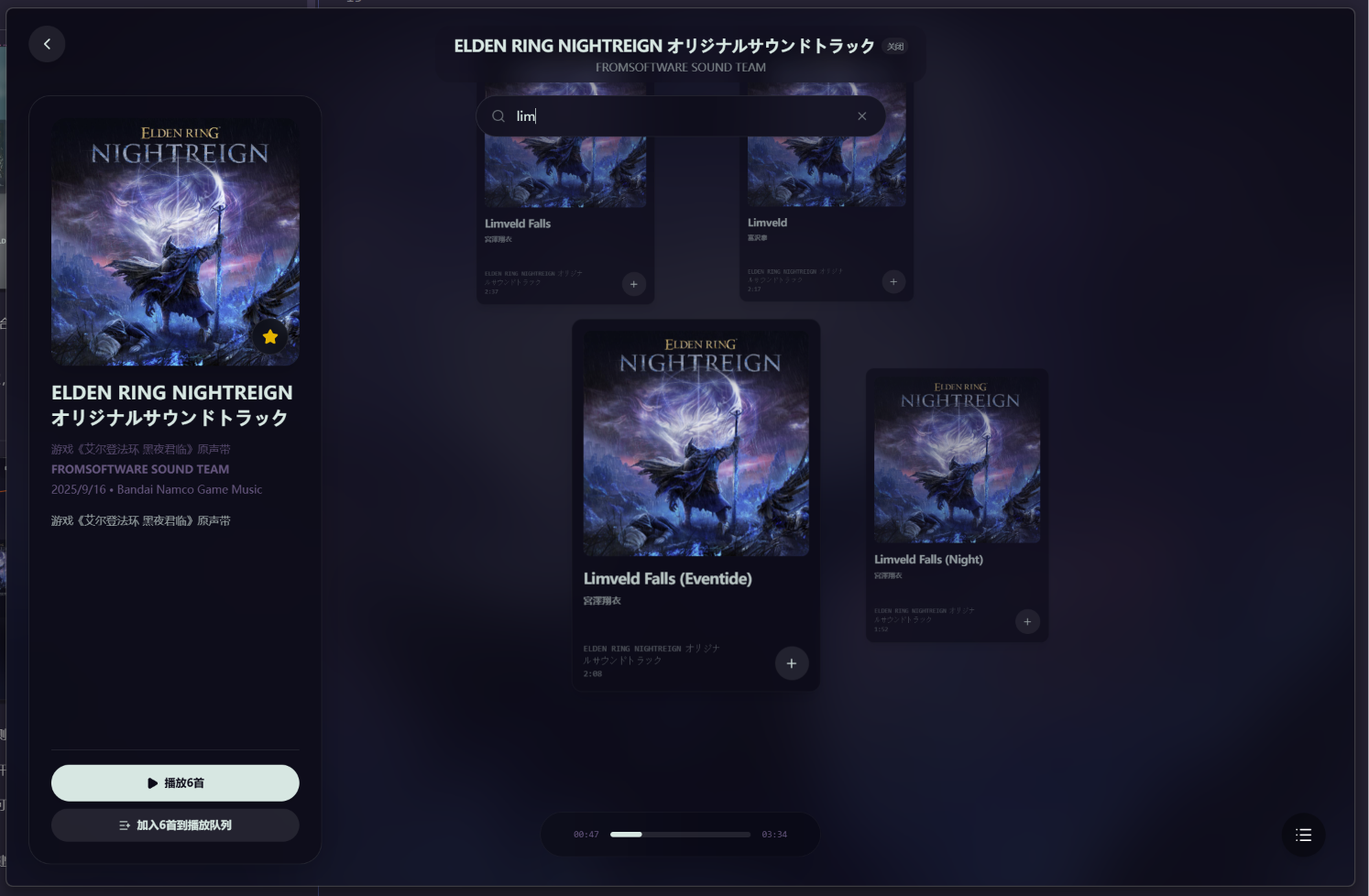
在该页面按下任意按键,即可触发搜索过滤,过滤出来的结果可以快速添加到播放队列:
播放页面
基本播放控制:
推荐使用键盘/系统媒体控件开控制播放。
| 功能 | 快捷键 |
|---|---|
| 播放 / 暂停 | Space |
| 上一首 | Ctrl + ← |
| 下一首 | Ctrl + → |
| 倒退 5 秒 | ← |
| 快进 5 秒 | → |
| 切换右侧面板 | P |
| 隐藏进度条和右下角按钮 | H |
| 全屏 | F11 |
| 打开命令面板 | Ctrl/Cmd + K |
注意: MacOS 上,切换上一曲/下一曲使用Cmd键而不是 Ctrl
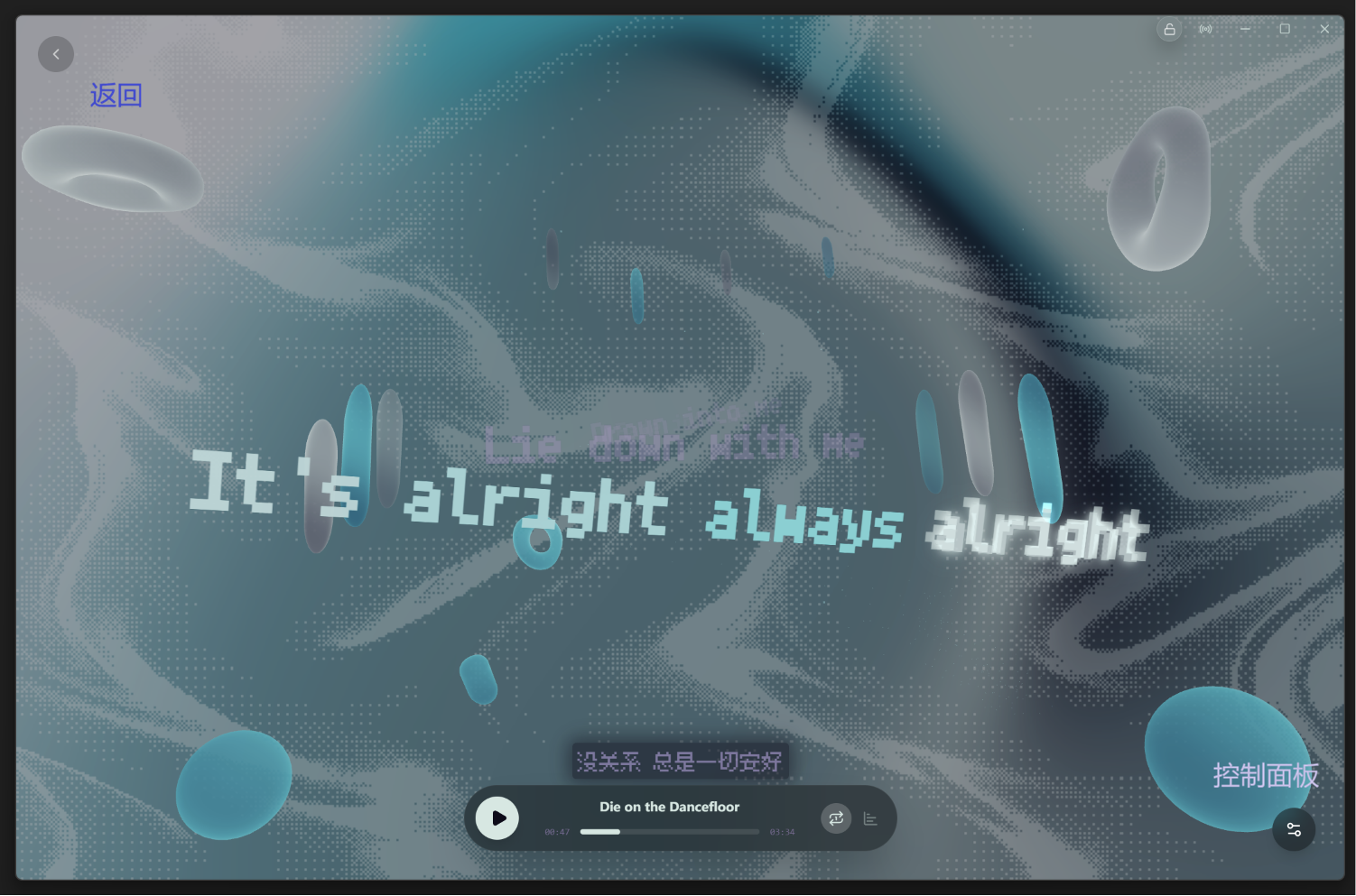
播放页面左上角悬浮鼠标,可以快速返回。
右下角按钮可以展开控制面板:
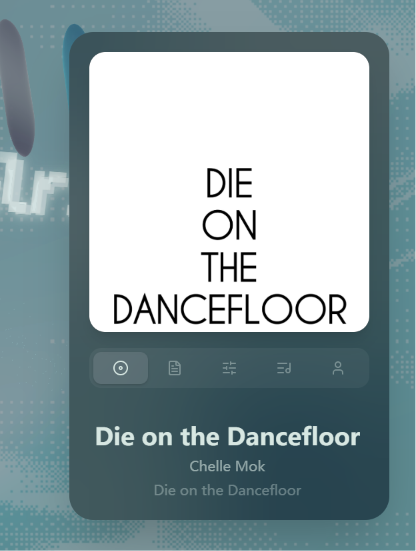
中间一排图标从左到右,分别是:
歌曲信息
展示当前播放歌曲标题,专辑,艺术家信息,点击对应条目可以跳转
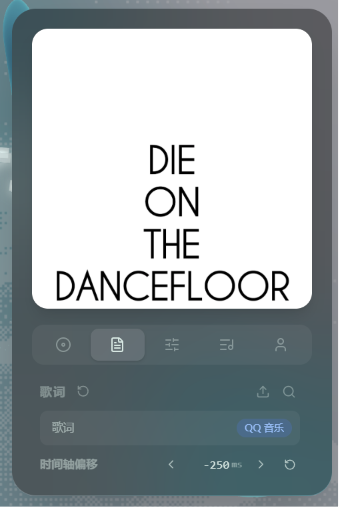
歌词信息
当前播放歌曲的歌词信息,可以发起在线歌词匹配,本地歌词文件导入,歌词时间轴调整
播放控制
主要控制功能。
第一行按钮的功能分别为:循环模式,添加到我喜欢的歌曲,进行AI主题生成
AI主题生成按钮在当前歌曲已有主题的情况下,会显示为:

没有的时候,显示为:

下方可以调整当前播放页面的背景,主题以及相关的简单设置。点击齿轮按钮则可以打开完整的歌词样式设置
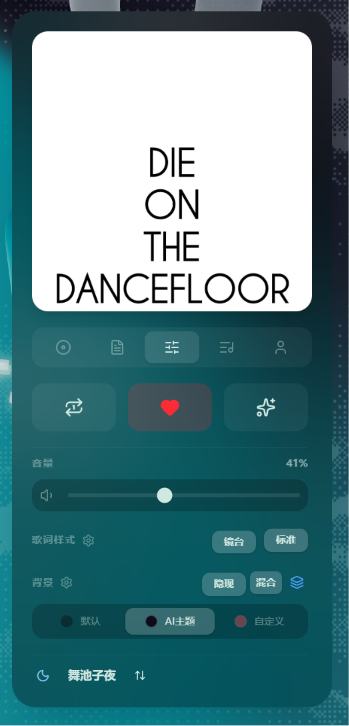
如果生成过AI主题,点击主题名,即可打开快速主题编辑面板:
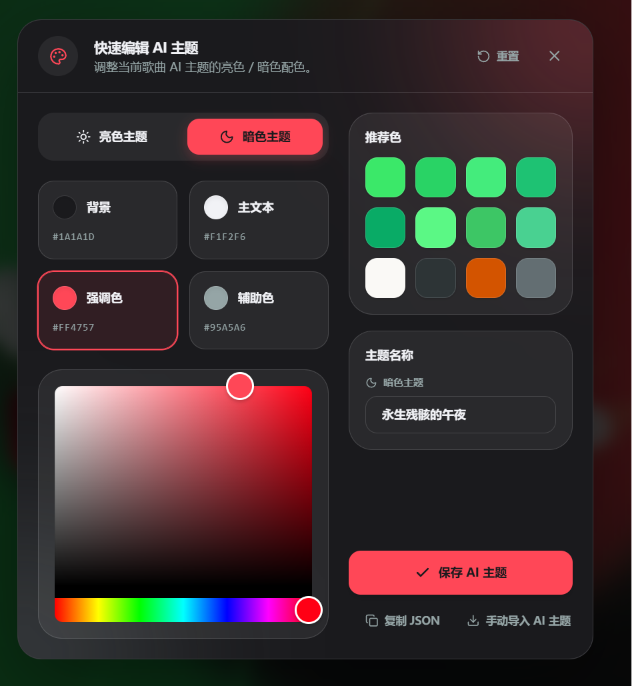
关于如何使用ai主题功能,请跳到 AI 主题功能快速上手。
播放队列
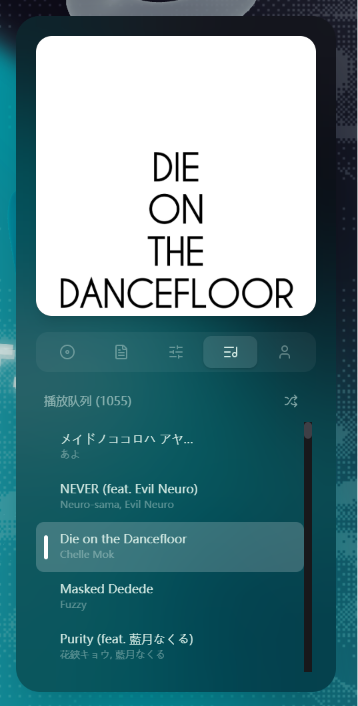
鼠标悬浮在播放队列的歌曲上,可以调整播放顺序: 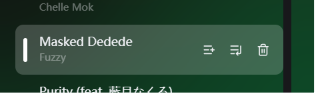 三个按钮分别是:移动到下一首,移动到末尾,移除播放列表
账户信息
当前登录的在线音乐平台账户信息,以及播放音质选择
两个播放视图
点击播放后可以进入两个视图之一:
- 可视化(播放页):专注当前这一首,13 种歌词动画配各种背景,右侧有完整面板。也就是上面介绍的界面。
- Lattice(队列拼贴):把整条播放队列铺成一面海报墙,正在播放的那首会被放大并叠上走字歌词。
任意界面按 Ctrl/Cmd + B 可以在两者之间切换。默认落点在 设置 > 选项 > 界面设置 > 播放后进入的视图 里选,首次使用时 Folia 也会主动问一次。
Lattice 没有侧边面板,所有操作都通过命令面板完成——完整说明见 Lattice(队列拼贴)。
命令面板
在任意界面按 Ctrl/Cmd + K 可以打开命令面板;焦点不在输入框时也可按 S。海报墙默认会把单字符用于即时筛选,因此可在设置 > 选项 > 交互控制里决定海报墙上的 S 是筛选字符还是命令面板入口。
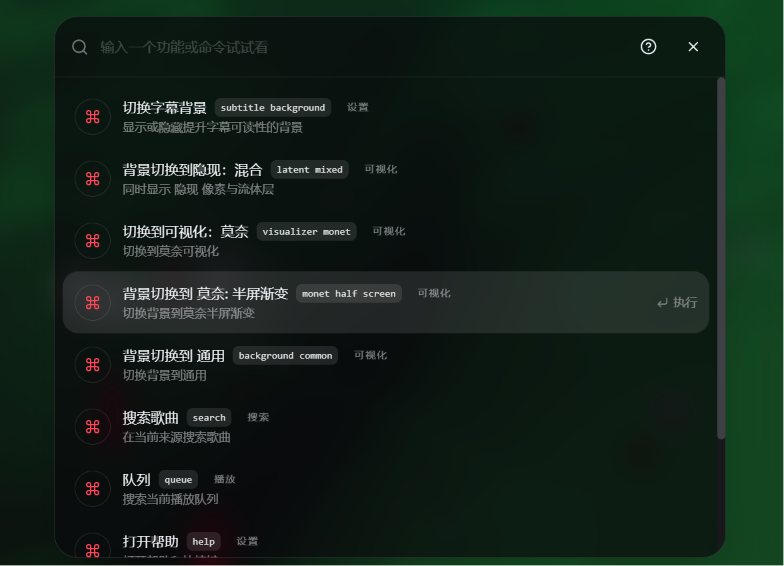
绝大多数功能都可以在这里直接执行,支持中文、英文、拼音、拼音首字母和模糊搜索。点击问号按钮可查看当前环境下的全部命令。
几个常用入口:
- Ctrl/Cmd + P:直接进队列界面,可搜索、按歌手 / 专辑筛选,并批量移除或移动。
- Ctrl/Cmd + F:筛选当前网格,配合
--play/--add直接播放或追加筛选结果。 - ::执行模式,再按一个字母立刻执行(
n下一首、v音量、q队列、d切换明暗)。
队列批量语法、完整命令列表、执行模式和自定义快捷键见命令面板用户指南。
AI 主题功能快速上手
简单来说,AI主题功能会使用当前播放歌曲的歌词内容,生成一个配色主题。该功能要求你必须自己提供一个AI服务的API Key,Folia本身不提供任何AI服务。
当没有接入任何AI服务时,点击生成AI主题功能按钮,会回退到使用封面取色方案,产出一个主题。你可以在快速主题编辑器里修改这个主题。
如何配置AI 服务
首先你需要拥有任意一个大模型厂商的API Key,例如:Gemini,OpenAI,DeepSeek,Kimi等。查阅对应模型厂商的文档,获取API Key,以及调用该模型的接口地址和模型名。
下面以 DeepSeek 为例说明一下
你需要在 DeepSeek 的官网注册账号,然后找到其开放文档,在其中找到 OpenAI 兼容接口的部分,记下来其中的 接口地址,模型名:
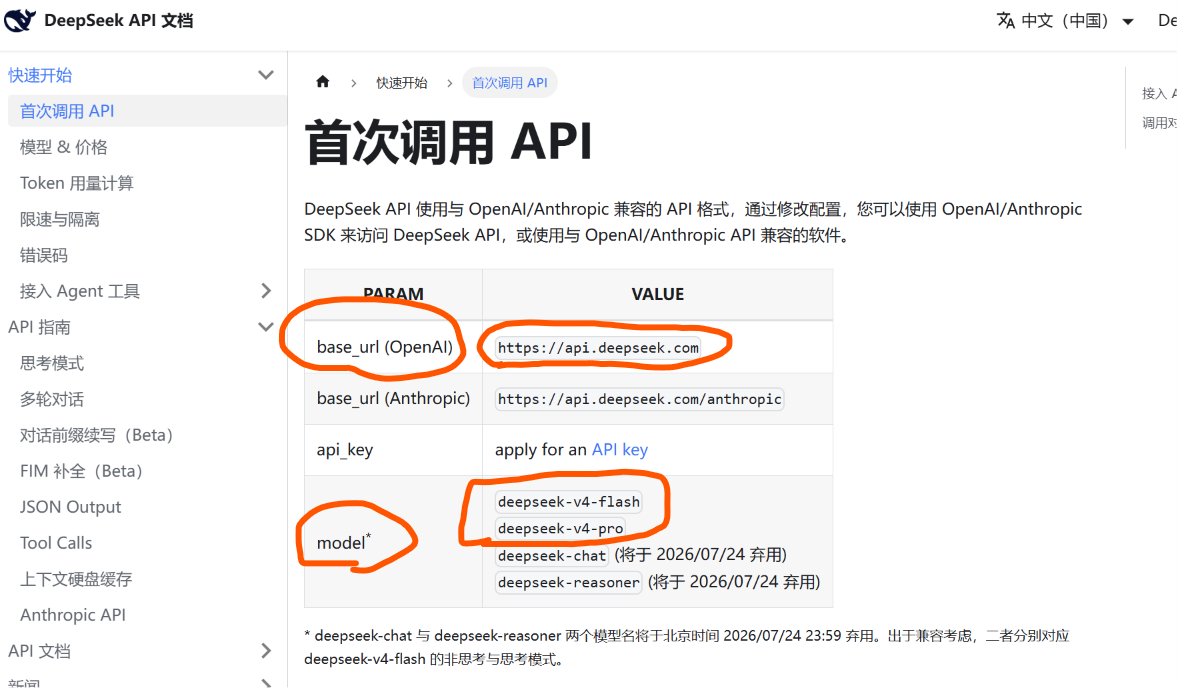
这里的接口地址是 https://api.deepseek.com, 模型名是 deepseek-v4-flash 或 deepseek-v4-pro
然后打开 https://platform.deepseek.com/api_keys ,点击创建 一个新的API Key:
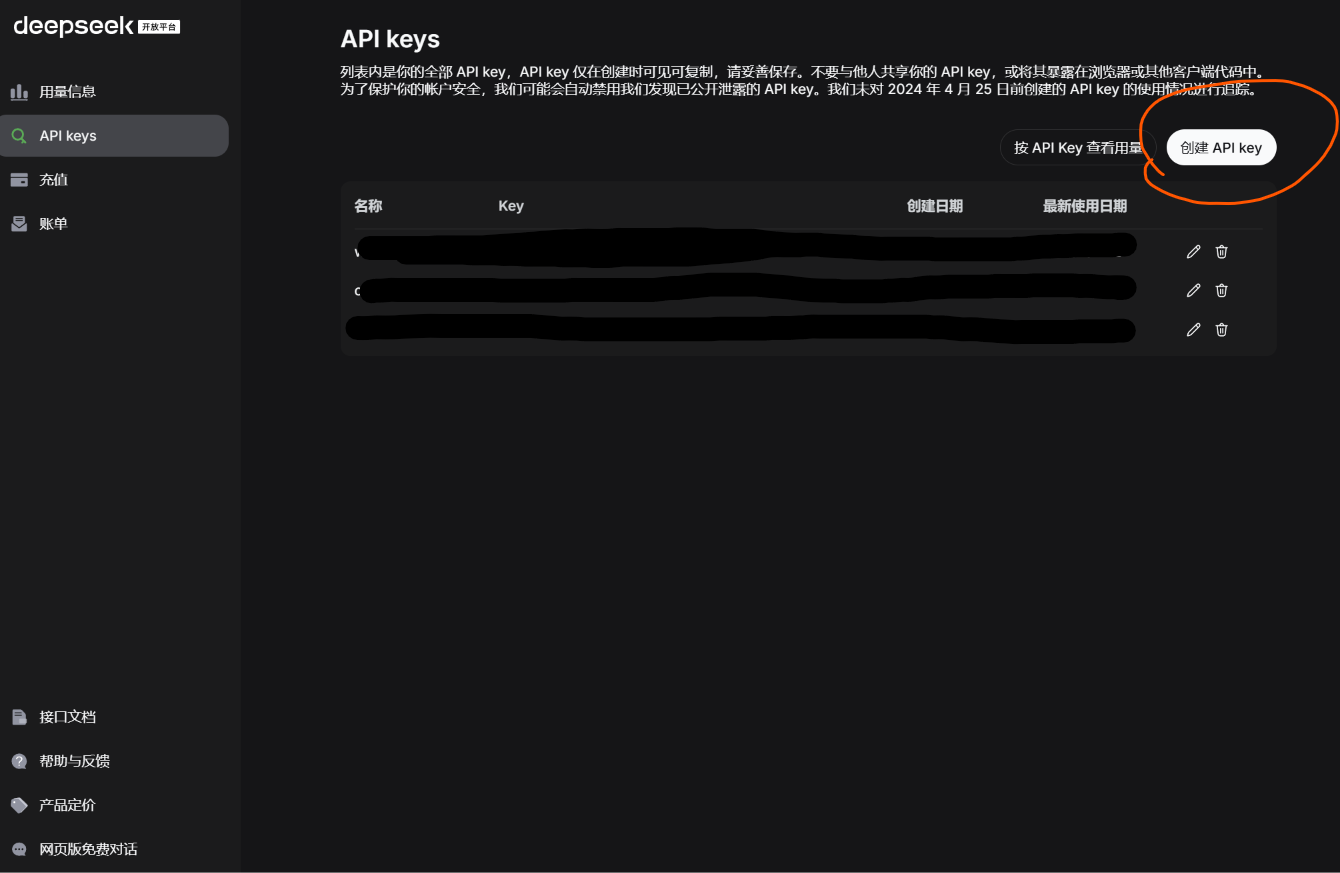
然后保存这个API Key,回到 Folia 的设置里,找到 AI 主题设置,填写对应的 API Key,接口地址和模型名。
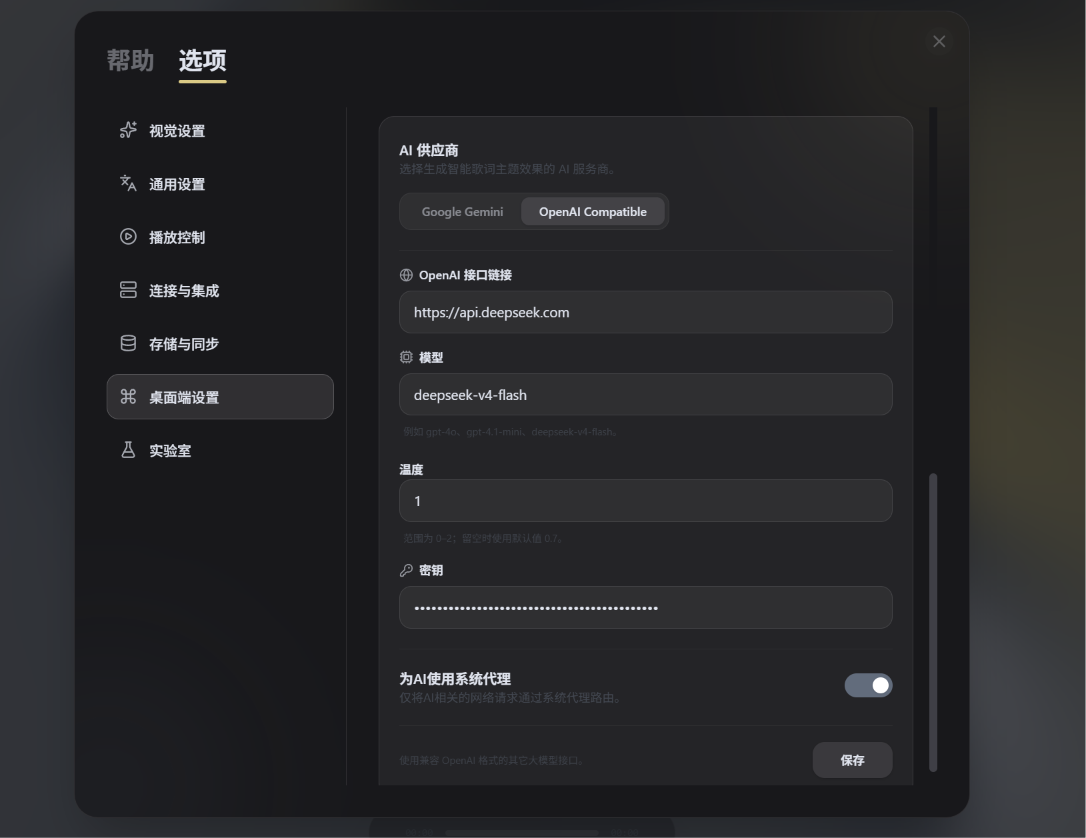
如果你使用的是其他厂商的服务,查阅对应厂商的文档,获取API Key,接口地址和模型名,然后在 Folia 的设置里填写。
TIP
如果你使用的是国外厂商的服务,可以打开 为AI使用系统代理,这会让 Folia 使用系统代理访问AI服务,避免网络问题导致的请求失败。
配置完成之后,点击生成AI主题按钮,就可以使用AI服务生成主题了。详见这个演示视频