
本地音乐
Folia 可以直接扫描本机音乐文件,在浏览器或桌面端建立本地曲库。在不上传任何音频文件的前提下,帮助你管理歌曲、文件夹、艺术家、专辑、歌单、歌词和封面。
1. 导入与更新音乐
导入文件夹
建议直接导入包含音乐的整个文件夹(支持子目录递归扫描):
- 在 Folia 首页找到“本地音乐”区域,点击“导入文件夹”。

- 在系统弹窗中选择你的音乐目录。
- 等待扫描完成即可。
提示:网页版的文件夹导入依赖浏览器的文件系统访问功能(File System Access API)。如果页面提示不支持,请使用最新版的 Chrome / Edge 浏览器,或者直接使用 Folia 桌面版。
重扫与恢复访问
如果音乐文件发生了增、删、改,只需在对应集合操作中选择重新导入。Folia 会进行快速的增量扫描,复用未变更的信息,并且保留你已经手动修改过的歌曲信息。
出于安全原因,浏览器或系统重启后可能会收回目录的访问权限。如果提示“需要恢复本地音乐访问权限”,按照界面提示重新授权即可。
自动扫描(v0.7.4 起)
不想每次手动重新导入的话,可以让 Folia 监视已导入的文件夹:
设置 > 选项 > 存储与同步 > 本地文件夹监视 > 自动扫描已导入文件夹
开启后,文件增删改会自动触发一次增量扫描。默认关闭。 下方会逐个列出已导入的文件夹和它们的监视状态:
| 状态 | 含义 |
|---|---|
| 正在监视这个文件夹及其子文件夹 | 一切正常 |
| 只监视这一层 | 受环境限制,子文件夹的变化不会被发现 |
| 正在扫描变化的文件 | 正在跑增量扫描 |
| 监视失败 | 建立监视没成功,可点重新检查文件夹重试 |
| 访问权限已失效 | 需要重新导入这个文件夹 |
这一能力依赖运行环境的文件系统监视 API,不是所有浏览器都有;不支持时这一节不会出现。
忽略并恢复子目录(v0.7.6 起)
从已导入的音乐库里移除某个子目录后,后续扫描会持续忽略它,而不会影响根目录里的其他内容。目录树上会留下一个可恢复的入口,需要时可以取消忽略并立即重新扫描。
这解决的是老问题:过去移除子目录后,只要再扫一次它就又回来了。如果你想用文件级别的规则做排除,见下面的 .foliaignore。
2. 支持的文件与格式
音频格式
浏览器能直接解码的格式在所有版本都支持:mp3、flac、m4a、wav、ogg、opus、aac。
桌面版还可以导入 Chromium 解不了的格式:alac、ape、wv、tta、wma、aif、aiff、caf。播放时会用内置 FFmpeg 临时转换成兼容的无损格式,不改动原文件,转换结果进缓存目录。这一行为可以在 设置 > 选项 > 播放控制 > 播放设备 > 自动转换无法播放的音频 里关掉;关掉后这些格式就无法播放了。
INFO
Web 版仍然不支持 alac 等格式。如果你只用 Web 版,请先用其他工具转成 flac 或 wav。
导入时,Folia 会自动读取音频标签(标题、艺术家、专辑、时长、封面等)。如果没有标签,会尝试从文件名中提取信息。
歌词
Folia 会自动识别音频内嵌歌词,以及与音频同目录、基础文件名相同的歌词文件。
- 支持格式:
.lrc、.vtt、.ttml、.qrc、.yrc、.krc。 - 命名规则:如歌曲叫
track.mp3,歌词可以是track.lrc或track.mp3.lrc。 - 翻译歌词:支持使用
.t.lrc或.t.vtt(如track.t.lrc)作为独立的翻译歌词文件。
如果同一首歌存在多个格式的歌词,Folia 的优先顺序为:LRC、VTT、TTML、QRC、YRC、KRC。你也可以在播放音乐时,在右侧面板的“本地”选项卡中随时切换本地歌词、内嵌歌词或在线匹配歌词。
进阶提示:Folia 的歌词解析器完美兼容各种逐字高亮时间轴格式(如增强 LRC 的尖括号或方括号标签),推荐使用诸如 LDDC 等工具来制作你的逐字歌词。
封面文件
如果你希望整个文件夹使用同一张封面,可以在目录中放置:
cover.pngcover.jpg或cover.jpeg
文件夹封面的优先级会高于音频自身自带的内嵌封面。
3. 整理你的音乐库
Folia 为本地音乐提供了丰富的整理功能
WARNING
你在 Folia 中对歌曲信息所做的任何修改,都不会改写电脑上的歌曲源文件
Folia 的元数据信息存储于应用/浏览器的本地数据库中,而不会重新写入到歌曲文件内部。如果你想要修改歌曲文件本身的内嵌元数据,请使用专用的元数据编辑工具,如 MusicBrainz Picard、Mp3tag 等。
INFO
使用更好的内嵌元数据
虽然你可以通过 Folia 自动补全本地歌曲的信息,但更合理的做法是使用专用的元数据编辑工具来编辑本地歌曲的内嵌元数据,然后再导入 Folia。这样可以避免 Folia 无法识别的格式,编码错误等导致的问题。
自动聚合
歌曲导入完成之后,会自动按照所在文件夹,专辑,艺术家进行聚合。你可以在右侧选择当前查看的聚合视图:
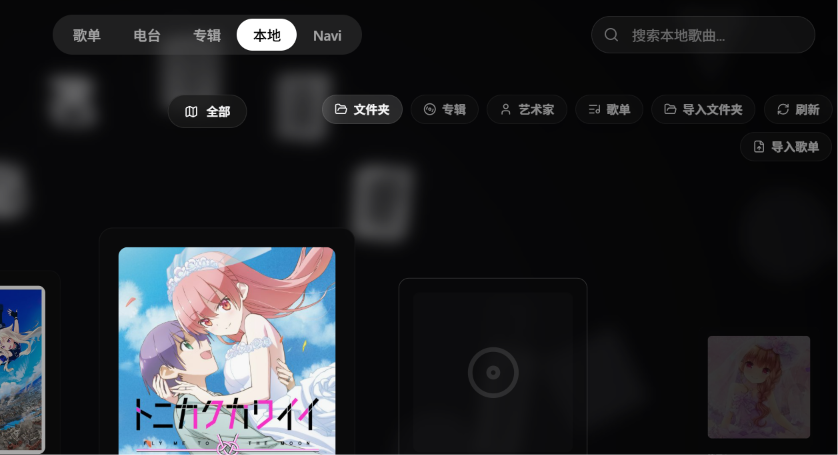
歌曲文件夹批量管理
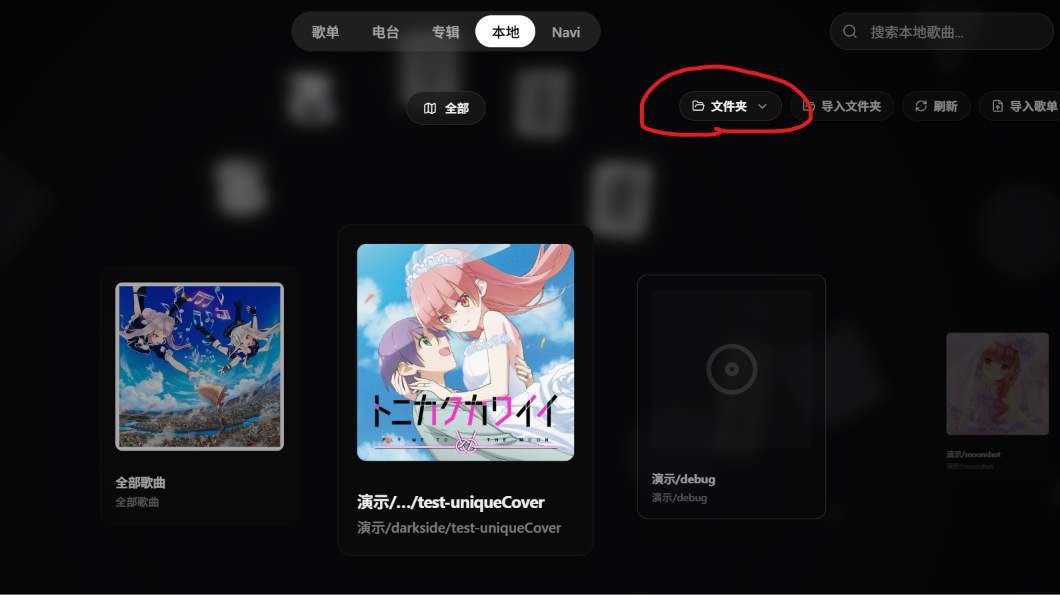
在本地文件夹视图中,你可以快速的对当前曲库的文件夹进行操作。点击文件夹卡片顶部的 全部 按键, 即可打开文件夹海报墙:
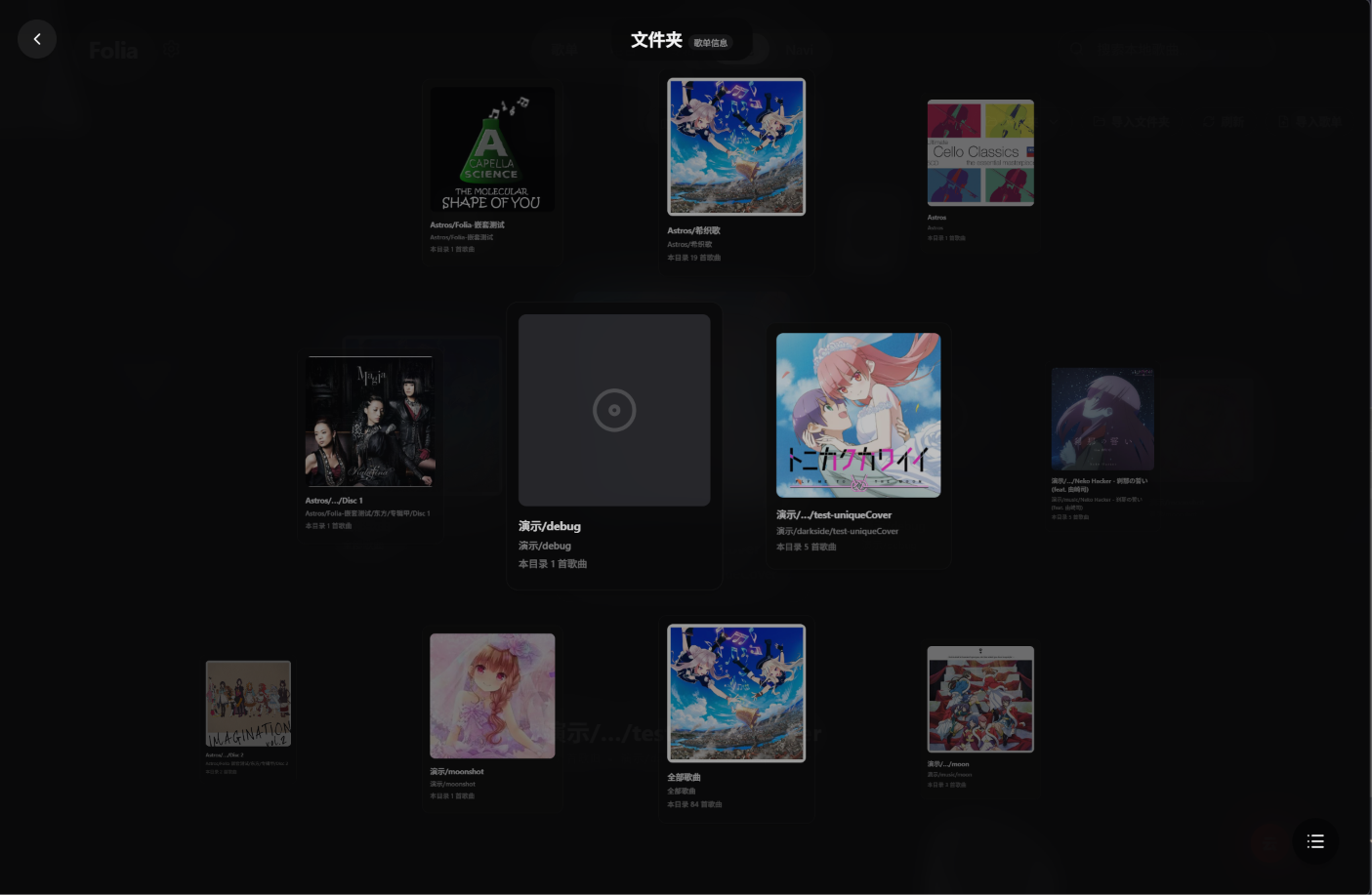
这里的操作与其他海报墙不同,点击顶部标题,会展开左侧的文件夹树:
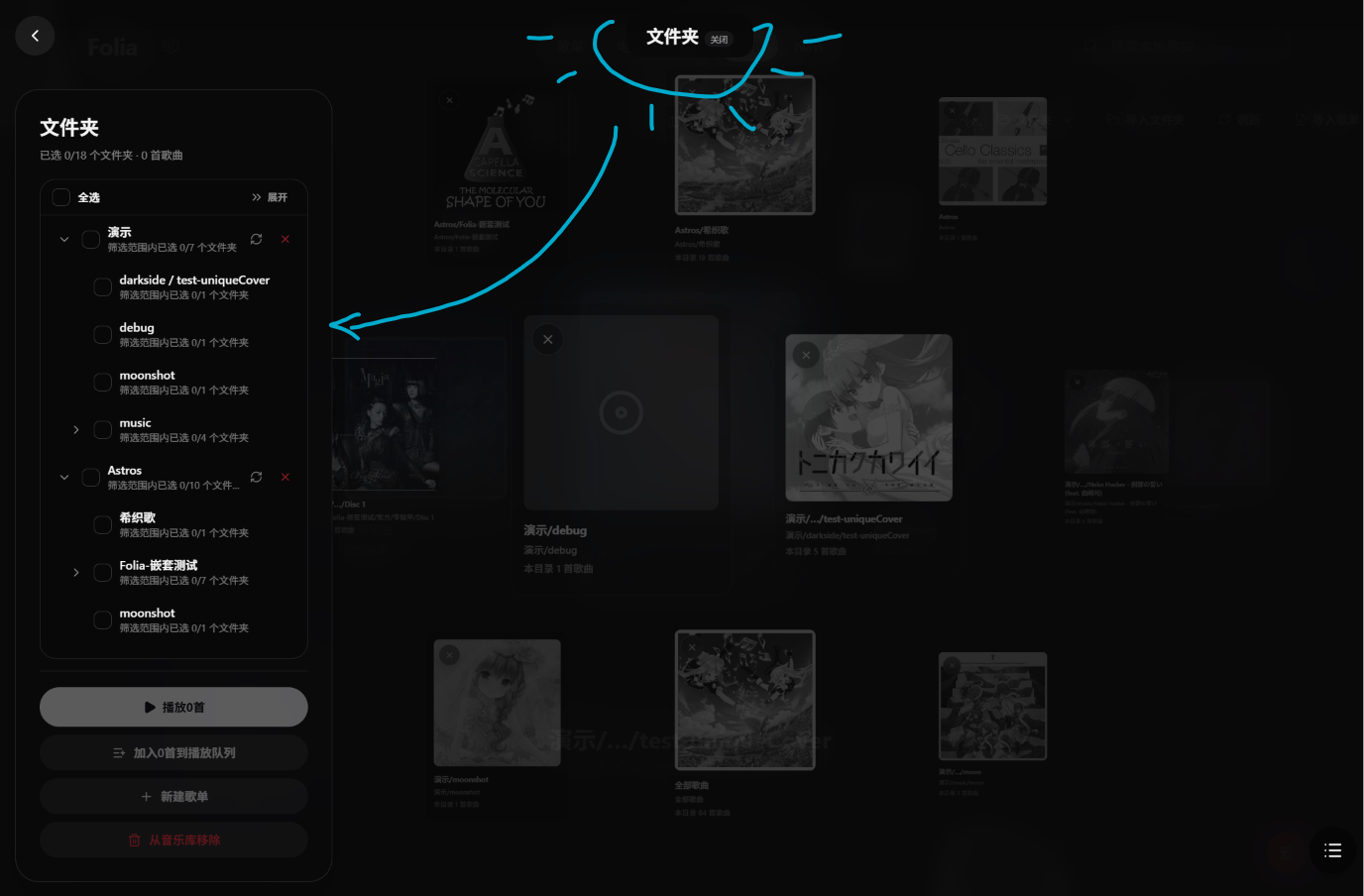
这里会按照文件夹的层级结构,列出整个曲库的所有文件夹。你可以展开并点选其中的部分文件夹,被选中的文件夹将会在主视图中高亮显示。与此同时,这些文件夹内包含的所有歌曲也会被选中,你可以对这些文件夹/歌曲进行批量操作:
- 从曲库中移除(不会删除硬盘上的文件)
- 立刻开始播放
- 添加到播放列表
- 用这些歌曲创建新的歌单
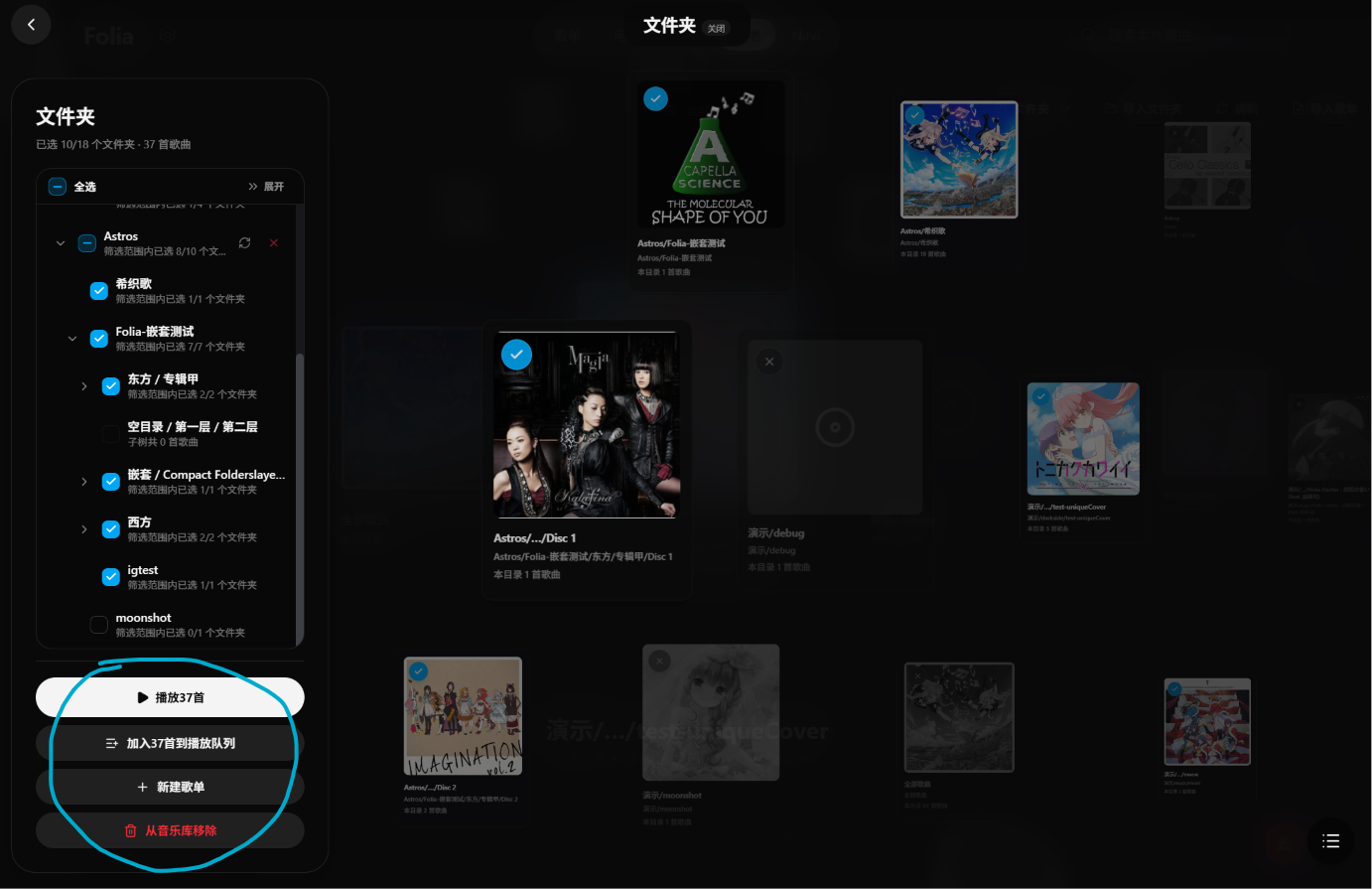
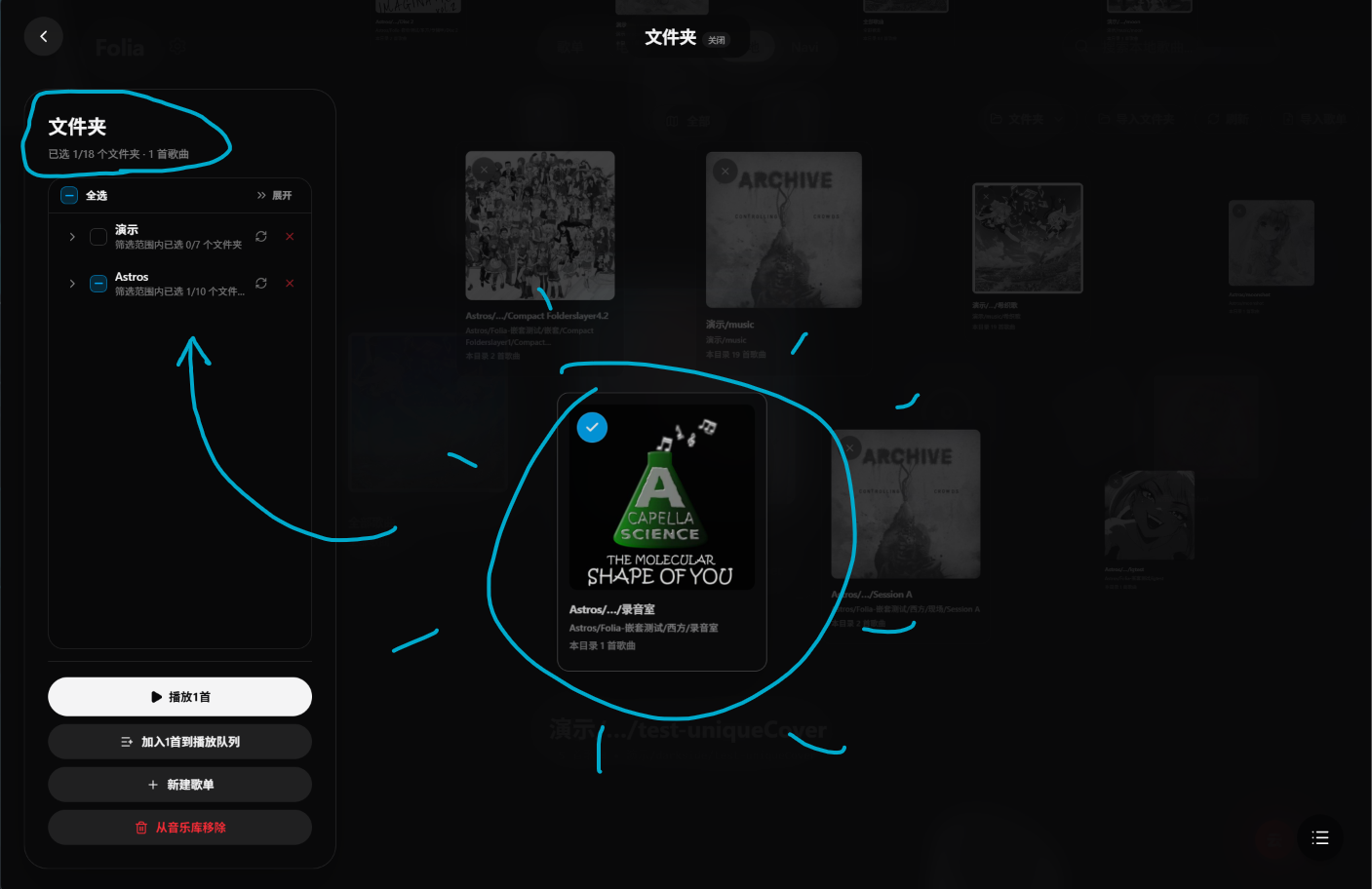
你也可以直接从主视图中点选文件夹,被选中的文件夹也会在左侧目录树中被选中。在目录树中选中文件夹,会自动选中其子文件夹。而在主视图中选中文件夹,则不会自动选中其子文件夹。
如果这个列表不够宽,你可以点击展开按钮将其展开:
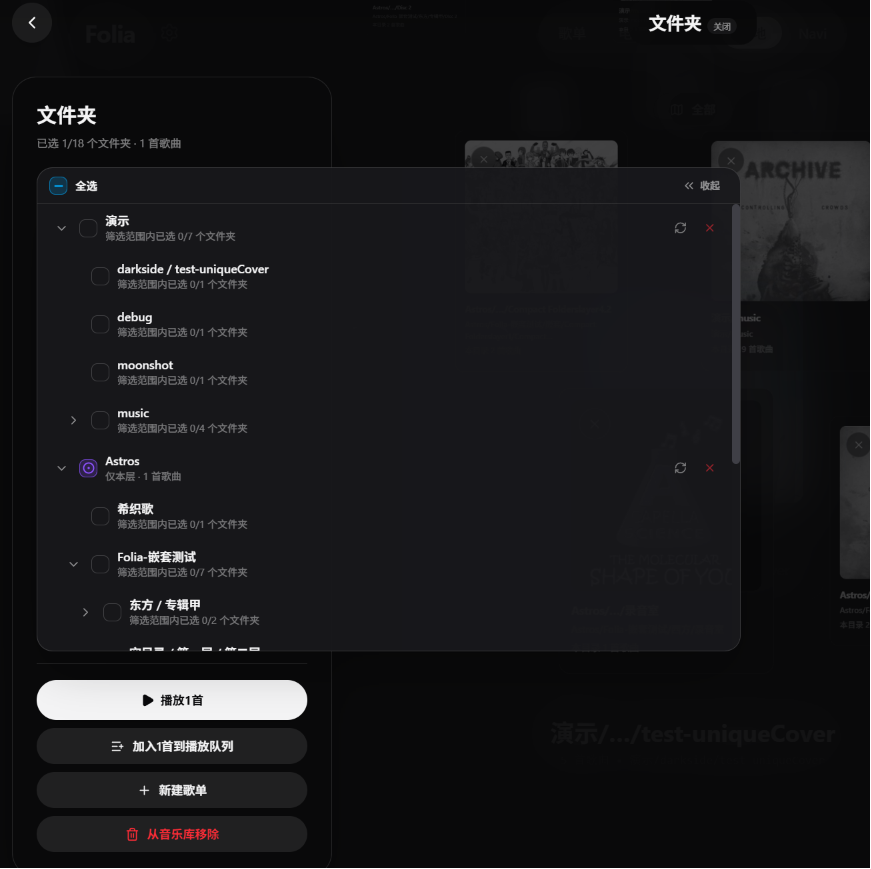
选中状态分为4种:
- 未选中:当前文件夹,子文件夹,以及当前文件夹根目录内部的所有歌曲都未被选中。

- 完全选中:当前文件夹,子文件夹,以及当前文件夹根目录内部的所有歌曲都被选中。

- 子目录选中:当前文件夹本身未被选中,但其子文件夹被选中。

- 仅当前目录选中:当前文件夹本身未被选中,但其根目录内部的歌曲被选中。

在目录树中点击文件夹的复选框,可以切换当前文件夹的选中状态。仅当前目录选中的状态,只在一种情况下会出现:当前文件夹包含歌曲,且包含子目录。这个状态表示当前文件夹的根目录内部的歌曲被选中,但其子目录未被选中。
在这里也可以使用海报墙搜索功能(按下任意键触发,或滑动右下角按钮),进行搜索过滤:
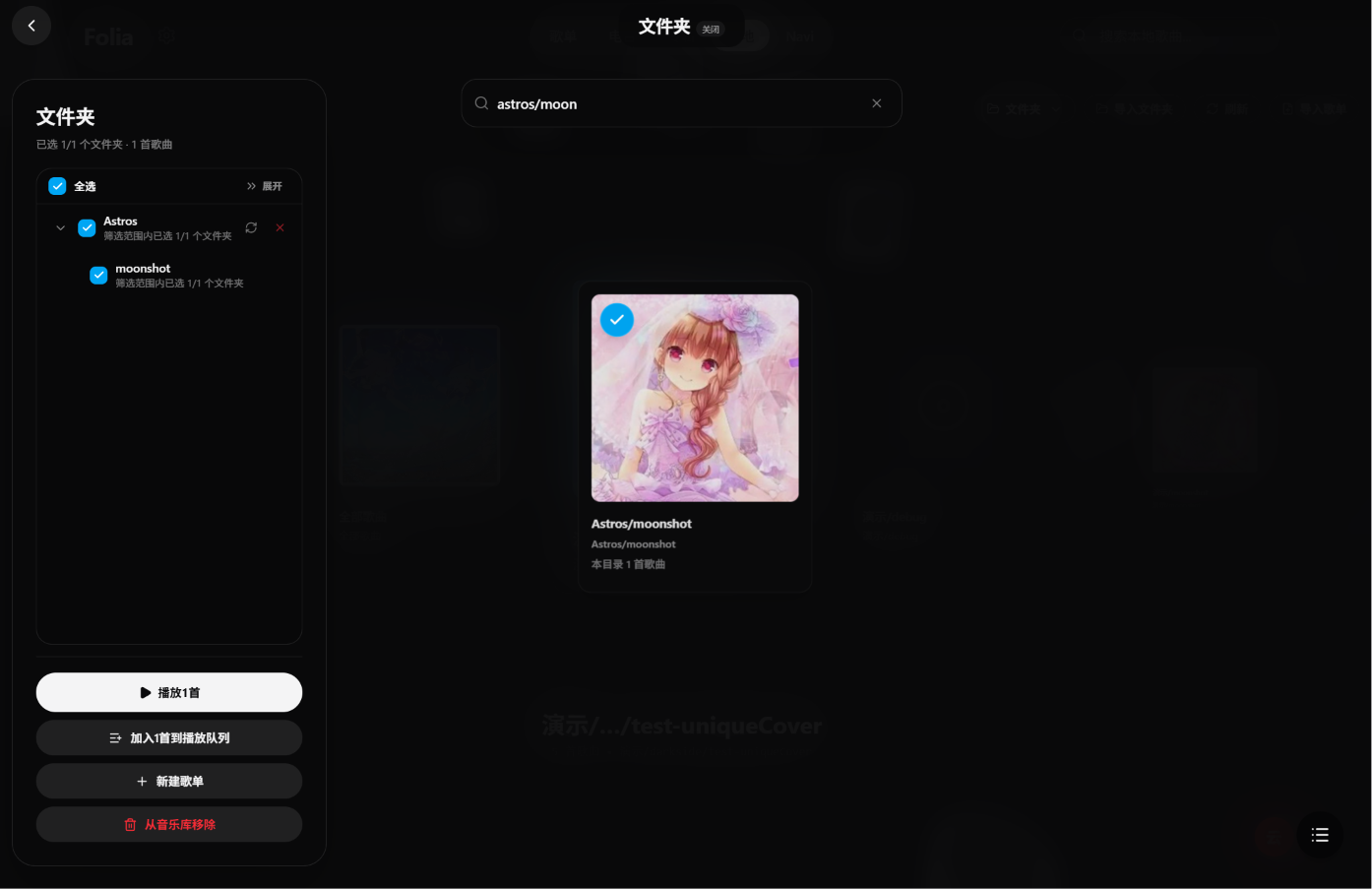
你可以搜索出需要的文件夹,点选,然后重新搜索。被选中的文件夹不会因为重新搜索而取消选中状态。你可以在搜索结果中继续点选其他文件夹,直到选中所有需要的文件夹。
歌单导入导出
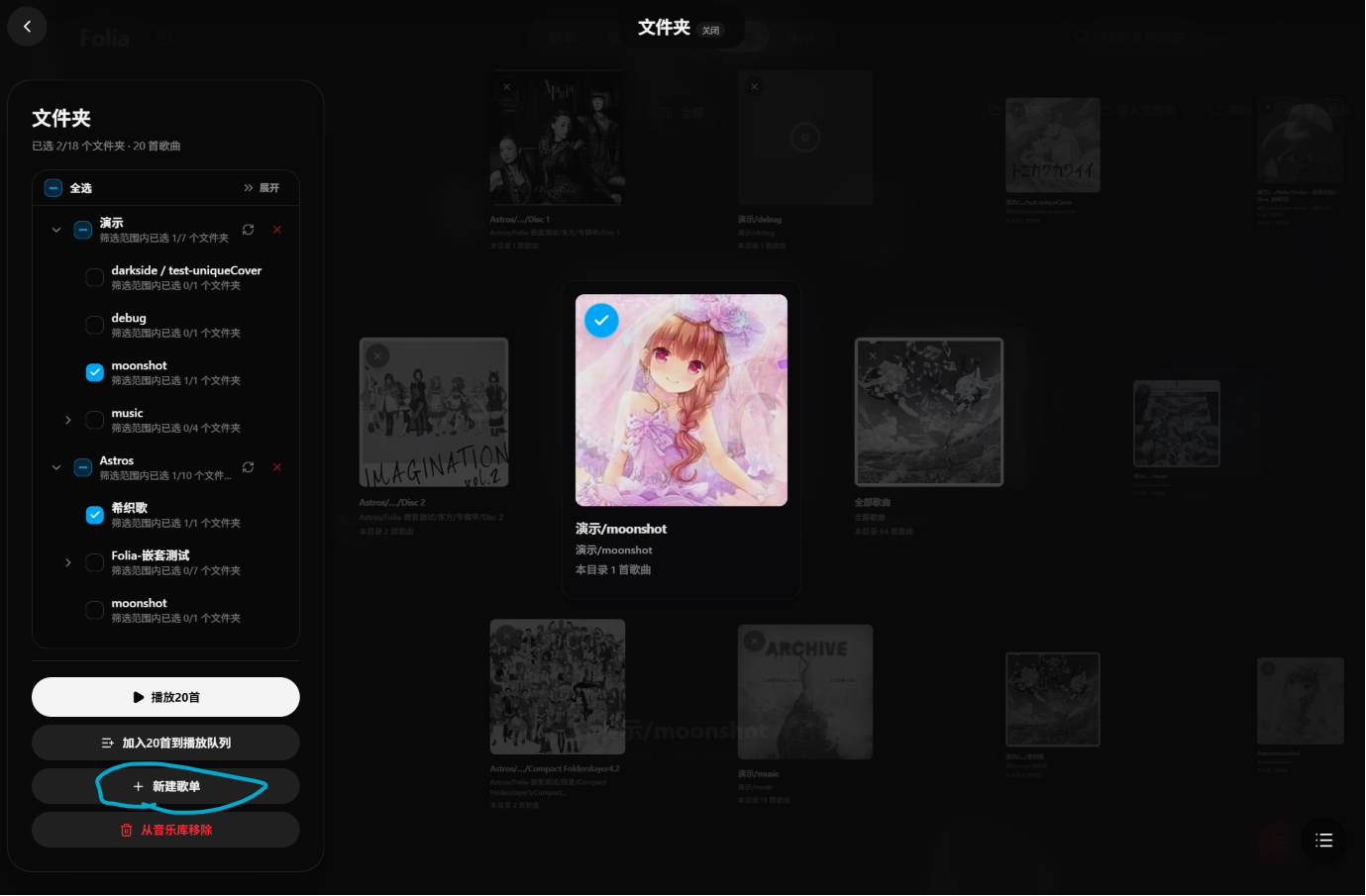
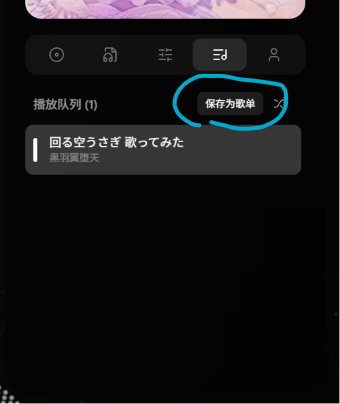
你可以在播放中将播放队列保存为歌单,或者对本地文件夹/艺术家/专辑批量创建歌单。
这些歌单可以被导出为 .m3u8 文件保存到本地,或者导入到 Folia 中。
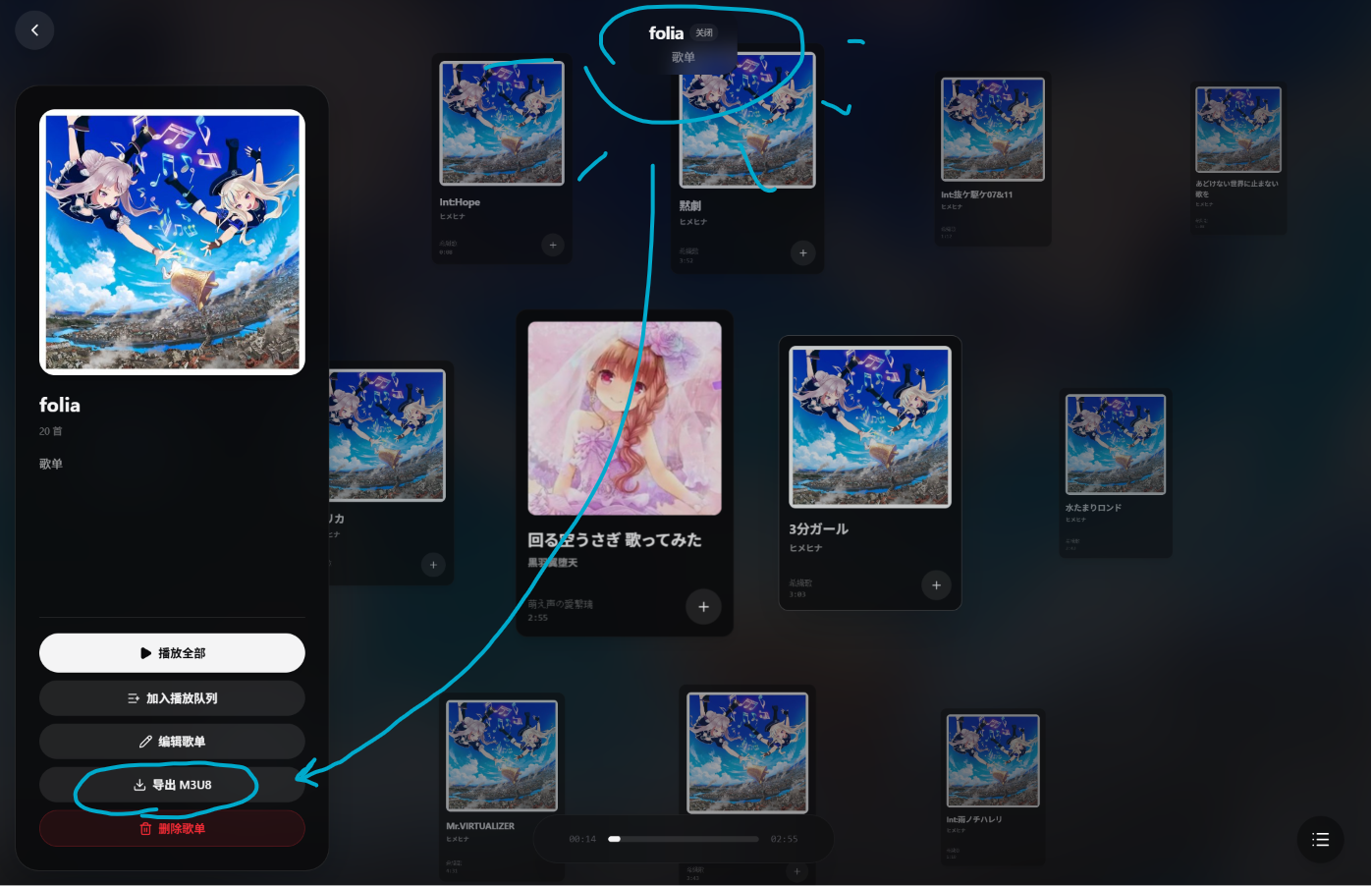
文件中的歌曲路径为相对于 曲库根目录 的相对路径。如需要在其他软件中使用,请确保曲库根目录一致,或者手动修改 .m3u8 文件中的路径。
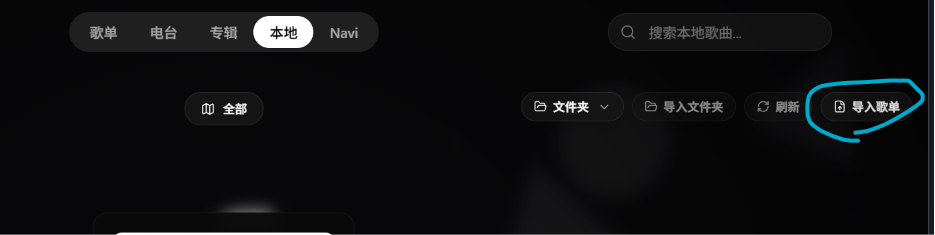
点击右侧导入歌单按钮,则可以将本地的 .m3u8 歌单导入到 Folia 中。导入时,Folia 会搜索当前曲库中是否存在相同的绝对路径/相对路径的歌曲文件,如果找到了,就会将其加入到歌单中。如果路径不匹配,或文件不存在,则会提示导入失败。
INFO
提示 请先确保你已经导入了本地音乐文件夹,并且曲库根目录与歌单中的路径一致,否则无法导入歌单。此外请确保导入的歌单文件是 UTF-8 编码,否则可能会出现乱码。
使用 .foliaignore 排除内容
如果音乐目录中包含不希望加入 Folia 的临时文件、缓存目录或其他音频,可以在导入根目录或任意子目录创建 .foliaignore。Folia 会在每次导入或重新扫描时读取扫描路径中的这些文件;被忽略的文件不会进入曲库,被忽略的目录不会继续扫描,也不会显示在文件夹目录树中。
每个 .foliaignore 的规则都相对于它所在的目录解析。父目录规则会继续作用于后代,子目录中的规则可以覆盖父目录规则;同一个文件中仍由后面的规则覆盖前面的规则。语法采用常用的 .gitignore 风格:
- 空行会被忽略,
#开头表示注释。 *匹配单个路径片段内的任意字符,?匹配单个字符,**可以跨越多层目录。/private.mp3只匹配导入根目录下的指定文件。cache/只匹配目录;目录被忽略后不会再遍历其中内容。!keep.mp3是否定规则,可以重新包含被前面规则排除的文件。- 后面的规则覆盖前面的规则;需要匹配以
#或!开头的真实名称时,可以写成\#notes或\!demo。
例如:
# 缓存和临时目录
cache/
temp/

# 任意层级的临时音频
*.tmp.mp3

# 只排除根目录中的文件
/private.mp3

# 排除深层草稿,但保留指定文件
archive/**/draft?.flac
!keep.tmp.mp3
否定规则无法重新包含已经停止遍历的目录内部文件。如需保留被忽略目录中的部分内容,应先用否定规则重新包含父目录,再重新包含目标文件。
新增或修改 .foliaignore 后,对对应根目录执行“重新导入”即可应用规则。以前已经加入曲库、后来被规则排除的歌曲会从 Folia 的本地索引和本地歌单引用中移除,但 .foliaignore 不会删除、移动或修改磁盘上的任何文件。
补全歌曲信息
歌曲导入的时候,会读取内嵌元数据信息,并在播放的时候进行在线匹配,补全歌曲的封面、歌词、艺术家、专辑。如果你觉得自动补全的信息不准确,也可以手动修改。
此外,在本地歌曲的文件夹视图中,可以对文件夹中的歌曲批量运行自动匹配:
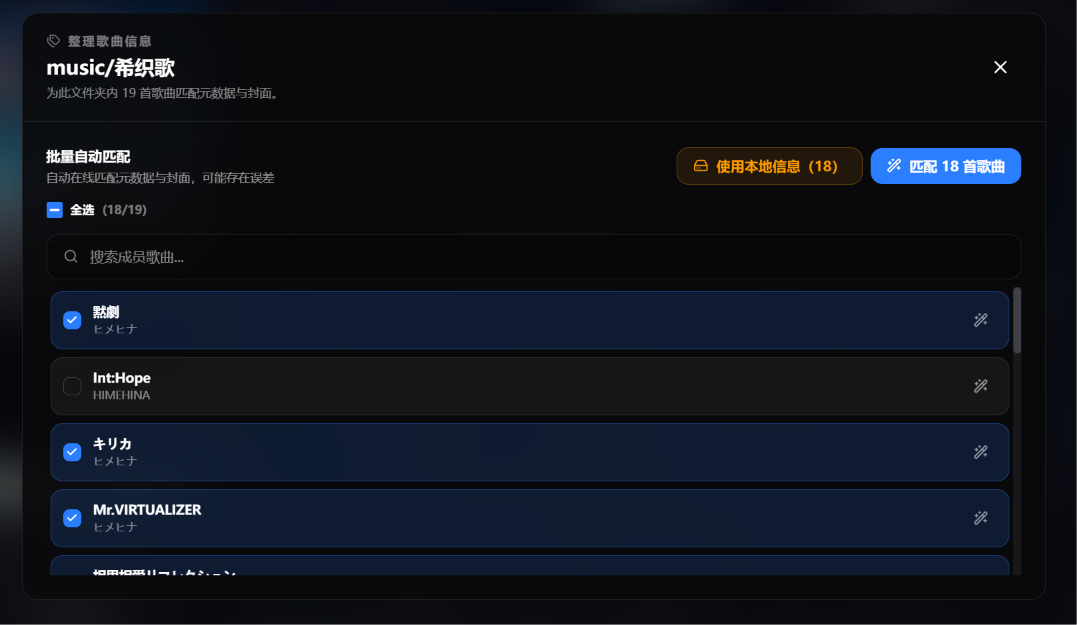
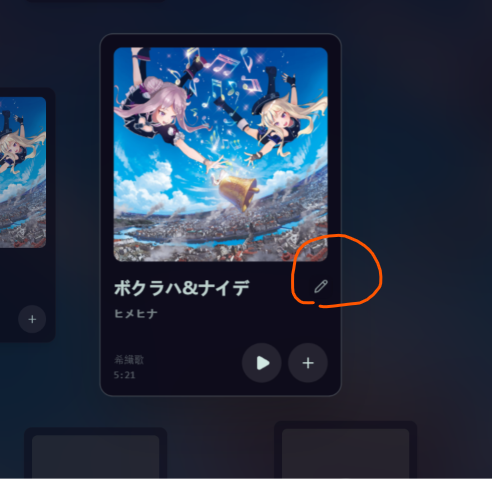
自动匹配使用与播放时相同的在线匹配逻辑,一般情况下你不需要对匹配到的信息进行修改。如果某些歌曲的匹配信息有错误,可以点击歌曲卡片标题附近的铅笔按钮(鼠标悬停触发),手动进行匹配修正:
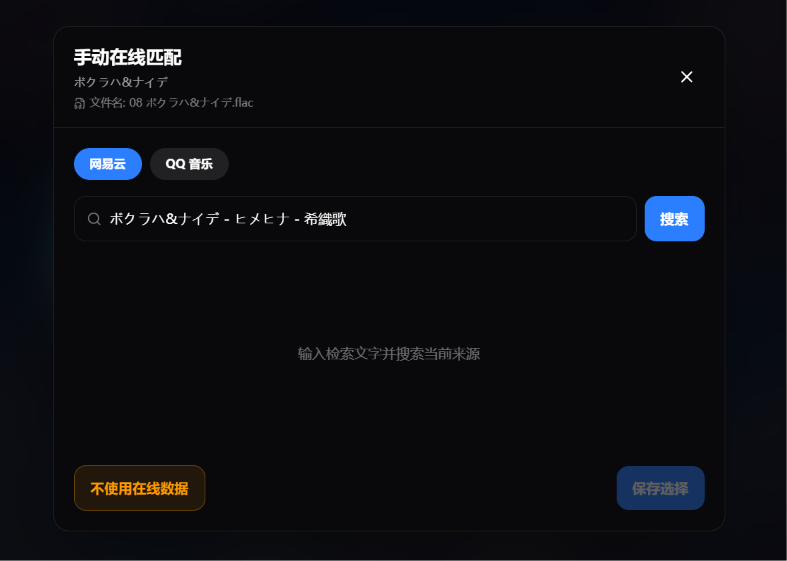
此外,你也可以选择 不使用在线数据 ,这种情况下会清除掉在线匹配结果,并仅使用此歌曲的内嵌元数据信息
4. 管理音乐库的歌手,专辑信息
实体、歌曲与元数据
为解决本地歌曲的信息与在线匹配信息可能存在的冲突问题,Folia 为本地歌曲引入了 实体 的概念:
- 歌曲(Track):代表硬盘上的单个音频文件。歌曲携带了本地文件导入时刻的元数据。
- 实体(Entity):代表一个唯一可识别的艺术家或专辑
一个歌曲可以指向一个专辑实体,以及多个艺术家实体
实体内部是一组聚合在一起的元数据信息,举例来说,如果硬盘上存在如下三个音乐文件:
- QUEEN - A Kind of Magic.flac
- QUEEN - One Year of Love.flac
- QUEEN - One Vision.flac
歌曲导入,以及自动匹配发生的时候,解析器尝试合并简单的格式差异。但歌曲的内嵌元数据存在错误,或者自动在线匹配时,各个平台给出不一致的元数据,会导致歌曲的元信息产生差异:
- QUEEN - A Kind of Magic.flac
    - 艺术家:Queen
    - 专辑:A Kind of Magic(1991)
    - 歌曲:A Kind of Magic

- QUEEN - One Year of Love.flac
    - 艺术家:皇后乐队(Queen)
    - 专辑:A Kind of Magic
    - 歌曲:One Year of Love

- QUEEN - One Vision.flac
    - 艺术家:John Deacon
    - 专辑:最新热门摇滚
    - 歌曲:One Vision
上述三个文件,虽然都来自 Queen 的专辑,但在导入 Folia 后,会为它们创建独立的艺术家和专辑记录:
- 艺术家实体 1:
  - 名称:Queen
  - 歌曲数量:1
  - 描述:Queen (1991)

- 艺术家实体 2:
  - 名称:皇后乐队(Queen)
  - 歌曲数量:1
  - 描述:皇后乐队(Queen)

- 艺术家实体 3:
  - 名称:John Deacon
  - 歌曲数量:1
  - 描述:John Deacon

- 专辑实体 1:
  - 名称:A Kind of Magic(1991)
  - 歌曲数量:1

- 专辑实体 2:
  - 名称:A Kind of Magic
  - 歌曲数量:1

- 专辑实体 3:
  - 名称:最新热门摇滚
  - 歌曲数量:1
当同一歌手因为名字拼写不同被识别成了两个,或者一首歌被分错了专辑,你可以打开相应的歌手或专辑页面,点击上方标题,在右侧弹出面板中点击信息按钮进行调整:
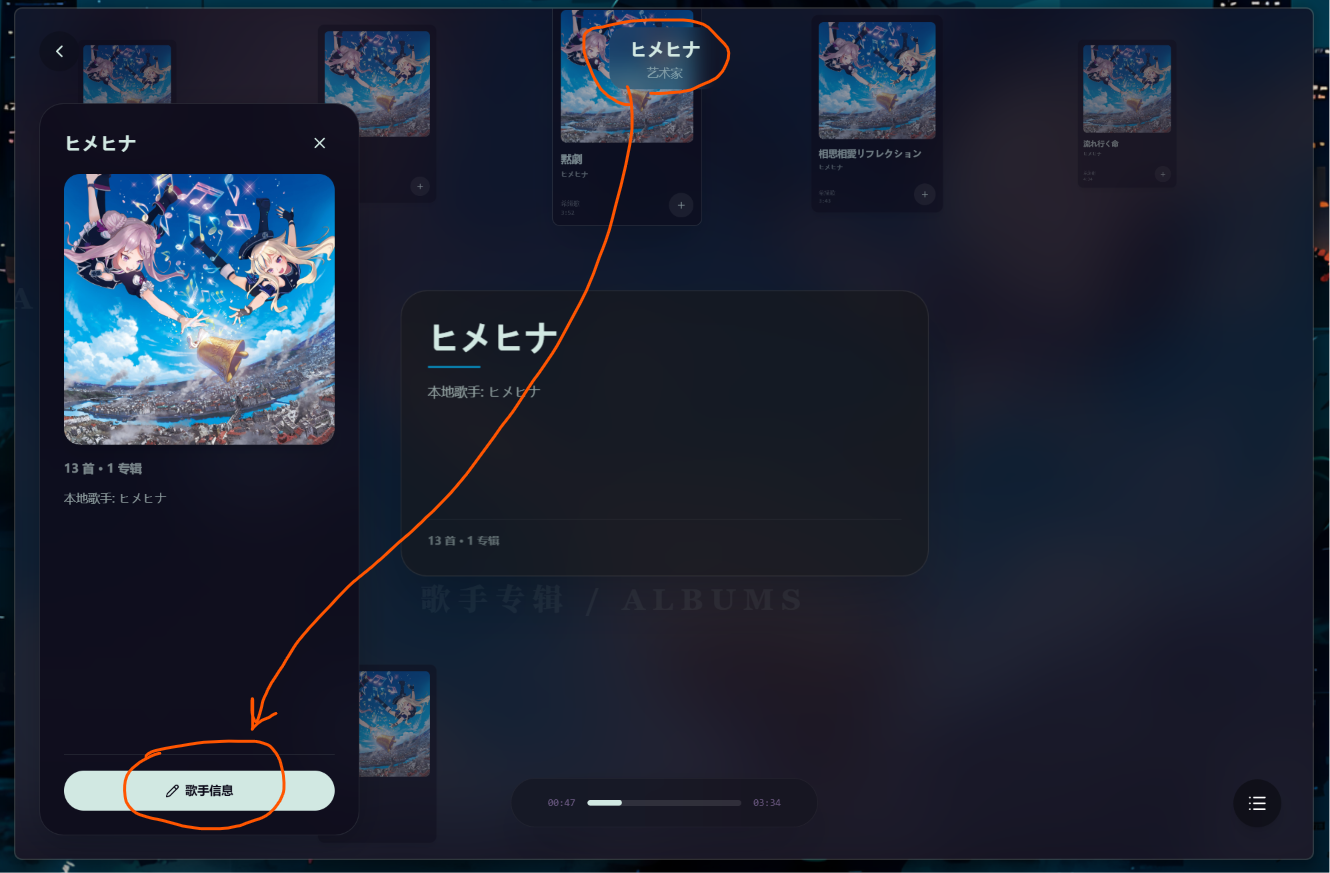
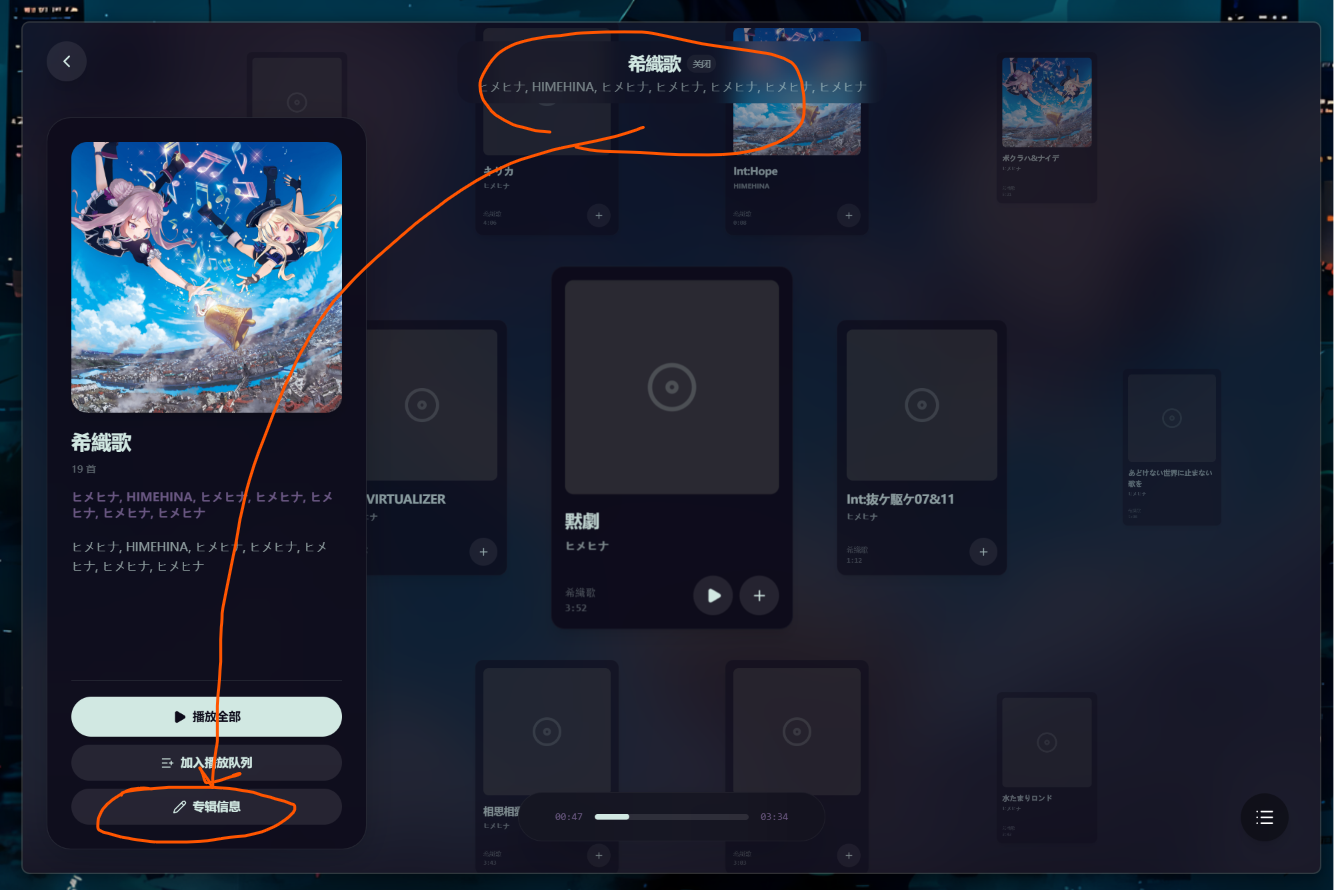
具体的操作方式:
合并实体
将两个同类实体合并为一个,所有连接的歌曲都将合并到目标实体中。
例子:
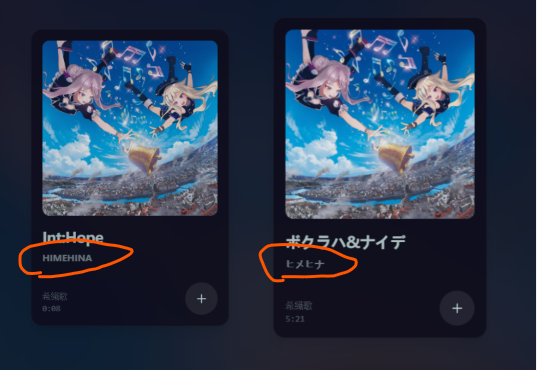
这里两首歌的艺术家分别连接了两个不同的实体:HIMEHINA 与 ヒメヒナ, 实际上应该是同一艺术家的不同拼写方式。
我们打开其中任意一个艺术家页面,进入信息编辑:
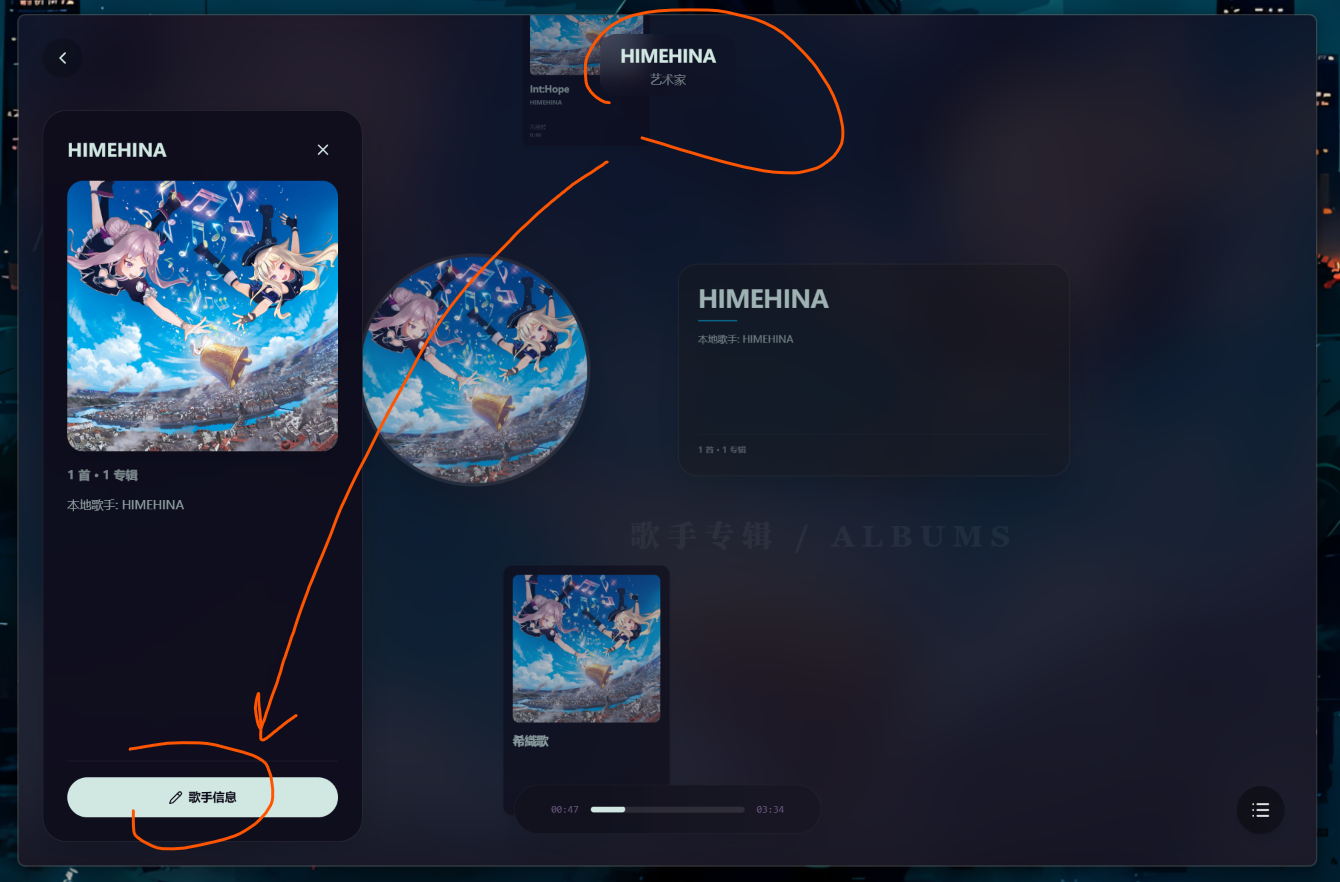
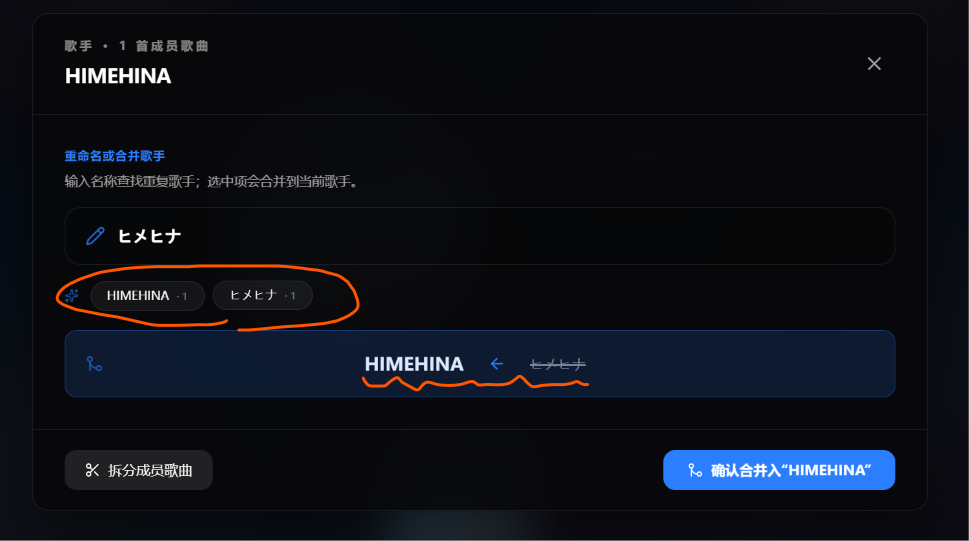
打开的窗口中,在搜索框中输入ヒメヒナ, 然后点击对应条目,即可进入合并阶段。
中间的箭头表示了合并方向,这里我们将ヒメヒナ合并到HIMEHINA中,原有的ヒメヒナ实体将会被删除,所有曾经连接到ヒメヒナ的歌曲,都会被重新连接到HIMEHINA。
点击提交按钮,即可完成合并。
修改实体显示名
有些情况下,实体合并之后的显示名称并不是你想要的样子,例如:
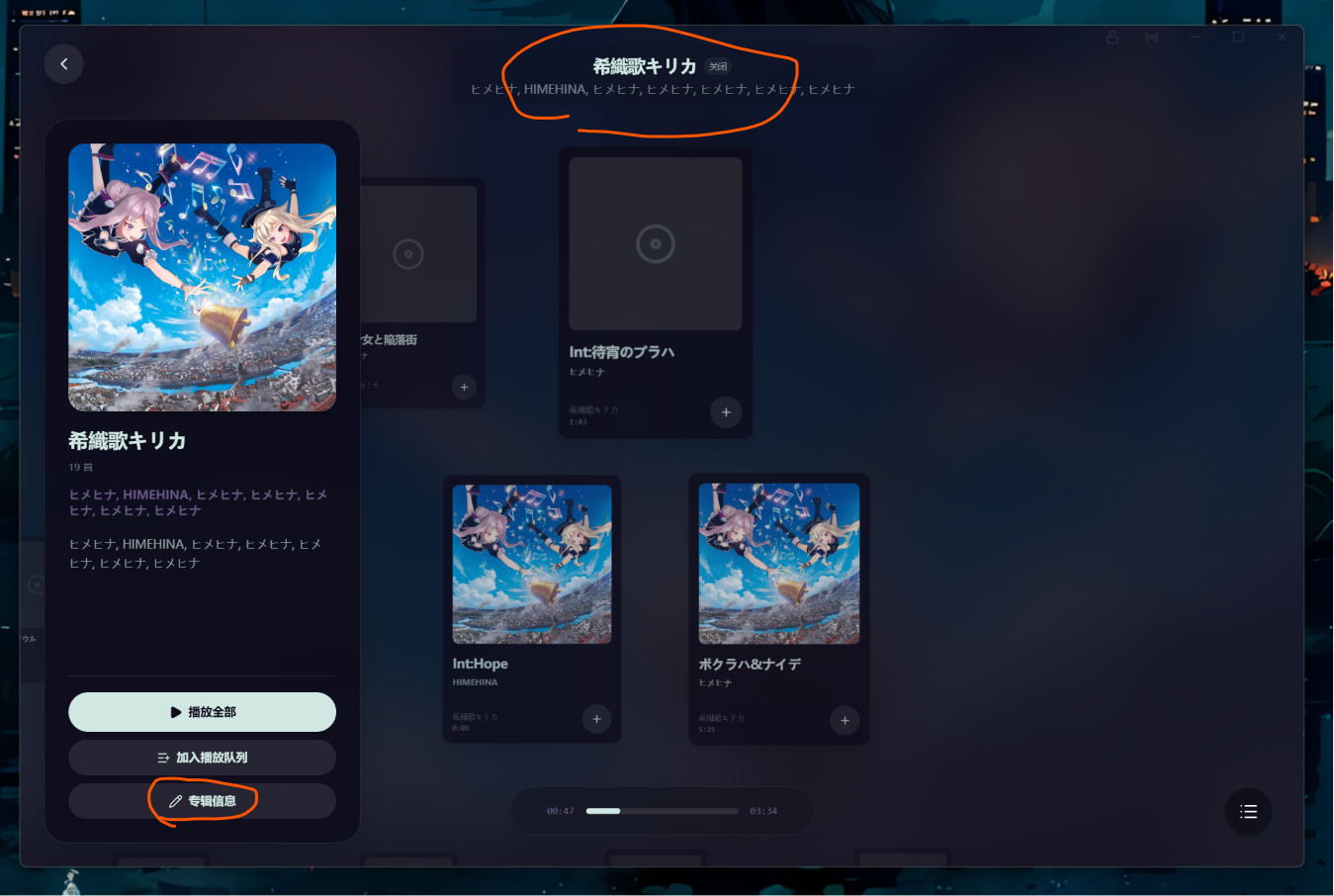
我们希望这里能展示为 "キリカ",此时同样可以打开信息编辑,然后输入 "キリカ",并确认重命名
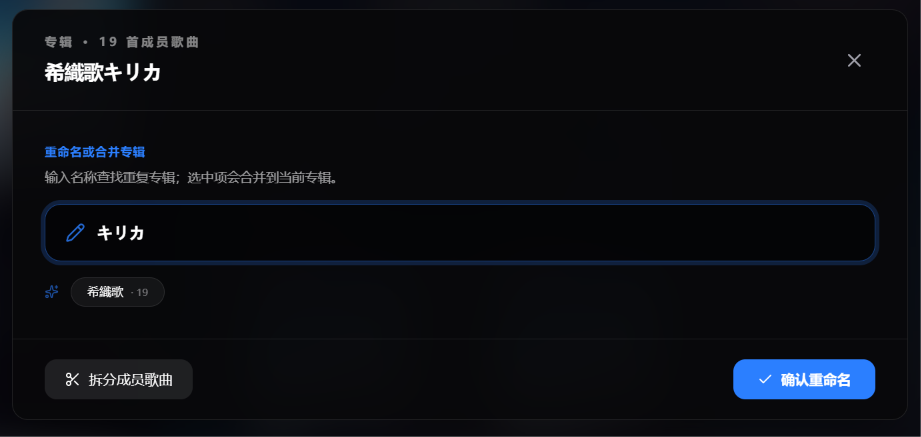
信息面板会记录这个实体之前的曾用名,从而便于切换。
拆分实体
有的时候歌曲会被错误归类到同一个实体内部,例如 热门歌曲 等错误专辑信息,此时可以在信息面板中选择拆分歌曲:
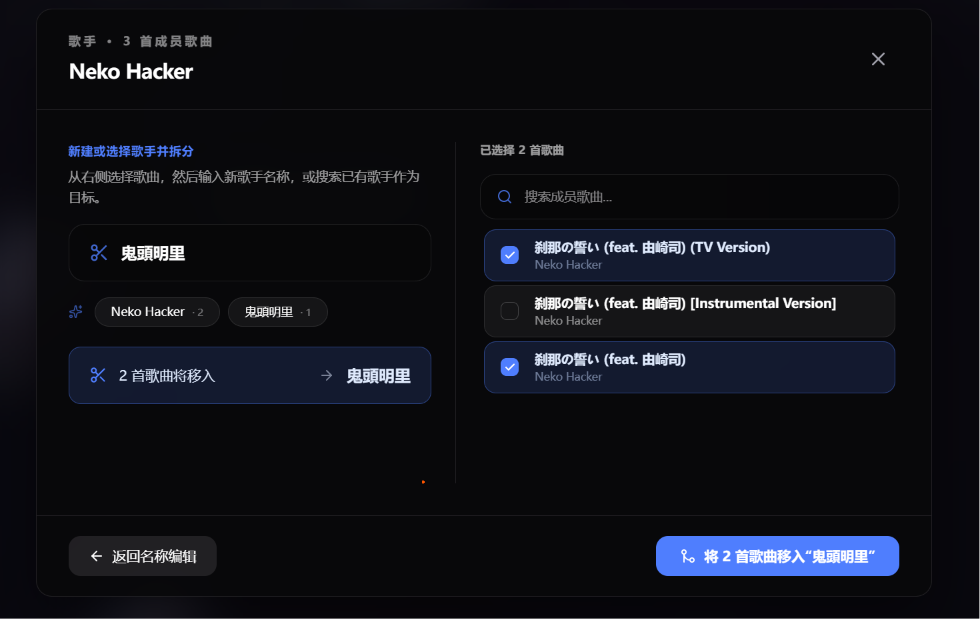
为歌曲选择或输入正确的信息,即可将其转移到已有的正确实体中。
此操作最好在已经有正确产生的实体的情况下进行,例如同一专辑已经在库中有正确的专辑实体,但其中某一首歌曲未被纳入的时候。
歌单管理
本地歌曲可以加入 Folia 的自定义歌单中。歌单只保存歌曲的“引用”,不复制或移动你的文件。如果电脑上的文件被删除,歌单中的条目也会相应失效。
4. 常见问题 (FAQ)
导入按钮为什么不可用? 当前浏览器不支持文件夹导入。请改用 Chrome、Edge 浏览器,或使用 Folia 桌面版。
重启后无法播放本地歌曲? 请点击界面的提示重新授权文件夹访问权限。如果你的文件夹被移动或改名了,重新导入该文件夹即可。
整理歌曲信息会下载歌词吗? 不会。“整理歌曲信息”主要处理歌名、歌手和封面。
歌词会在你播放这首歌时,根据你的匹配策略动态获取并缓存。
在 Folia 里删除文件夹,会把我电脑里的文件删掉吗? 不会。所有操作只影响 Folia 内部的曲库记录,绝不会碰触或删除你硬盘上的本地文件。