
Bravais 新版界面操作指南
Bravais 是 Folia 的新版资料库界面:歌单、专辑、文件夹、歌手和歌曲都铺在一面可拖动的海报墙上,中间的信息条负责导航、说明和操作。打开集合时,墙上的海报翻成曲目;返回时,再翻回上一层。
本文截图采自 Folia v0.7.17 正式版 Windows 桌面端,使用已登录、已导入本地曲库的实际窗口,采集日期为 2026 年 10 月 11 日。截图中的歌单、头像、封面和背景仅作操作示例,你的内容和配色会有所不同。
查看截图细节
点击截图可打开原图,再放大查看按钮与文字。
启用 Bravais,或切回经典网格
- 打开设置,切到 选项。
- 在左侧选择 界面设置 > 资料库界面。
- 点击 Bravais 墙面。想使用经典布局时,在同一处选择 网格。
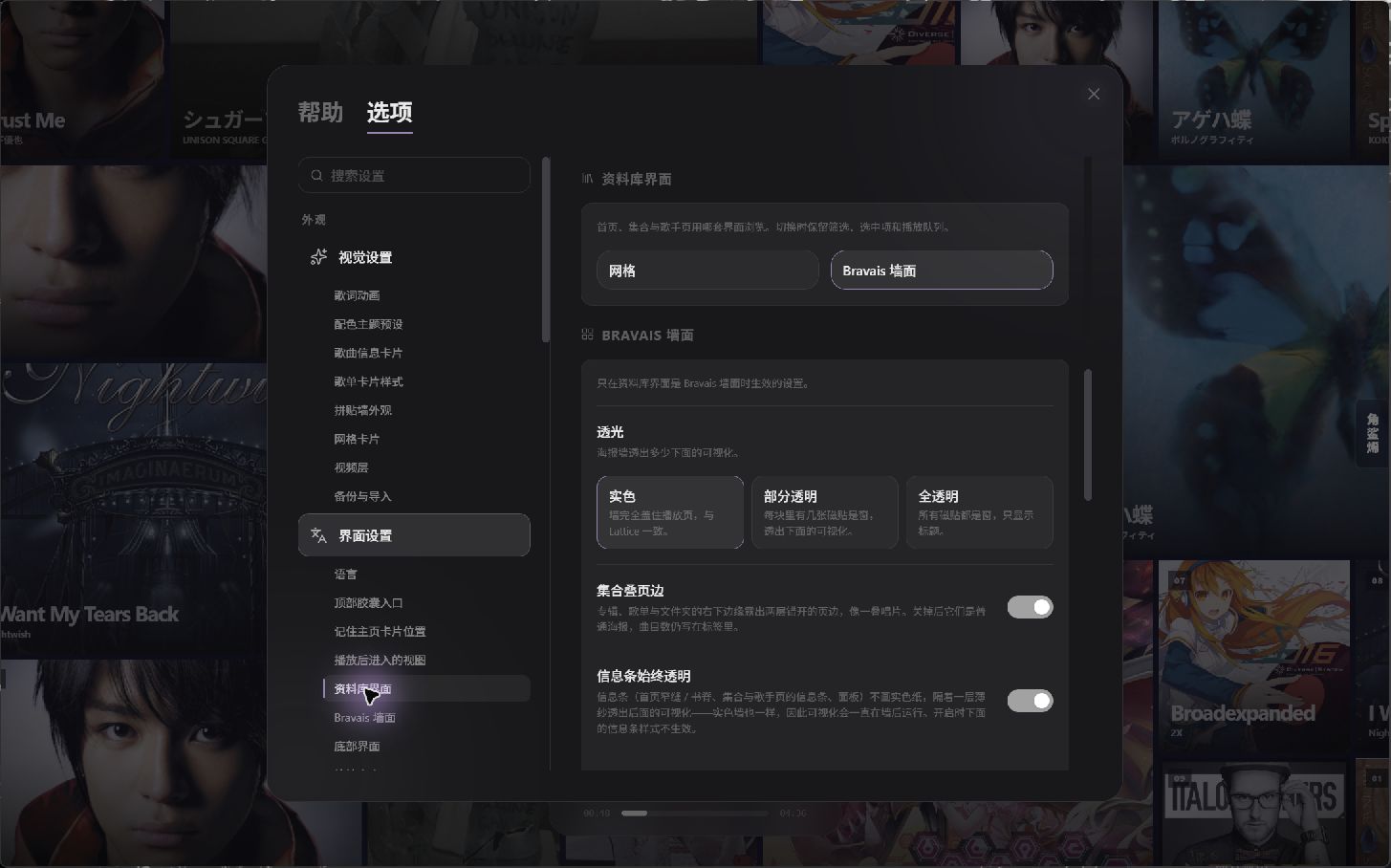
切换资料库界面会保留筛选、选中项和播放队列。这项选择作用于首页、集合页和歌手页;歌词播放页和 Lattice 队列拼贴另有各自的操作方式。
也可以按 Ctrl + K(macOS 为 Cmd + K),搜索 资料库界面,直接到达这项设置。
认识首页:墙面与中央信息条
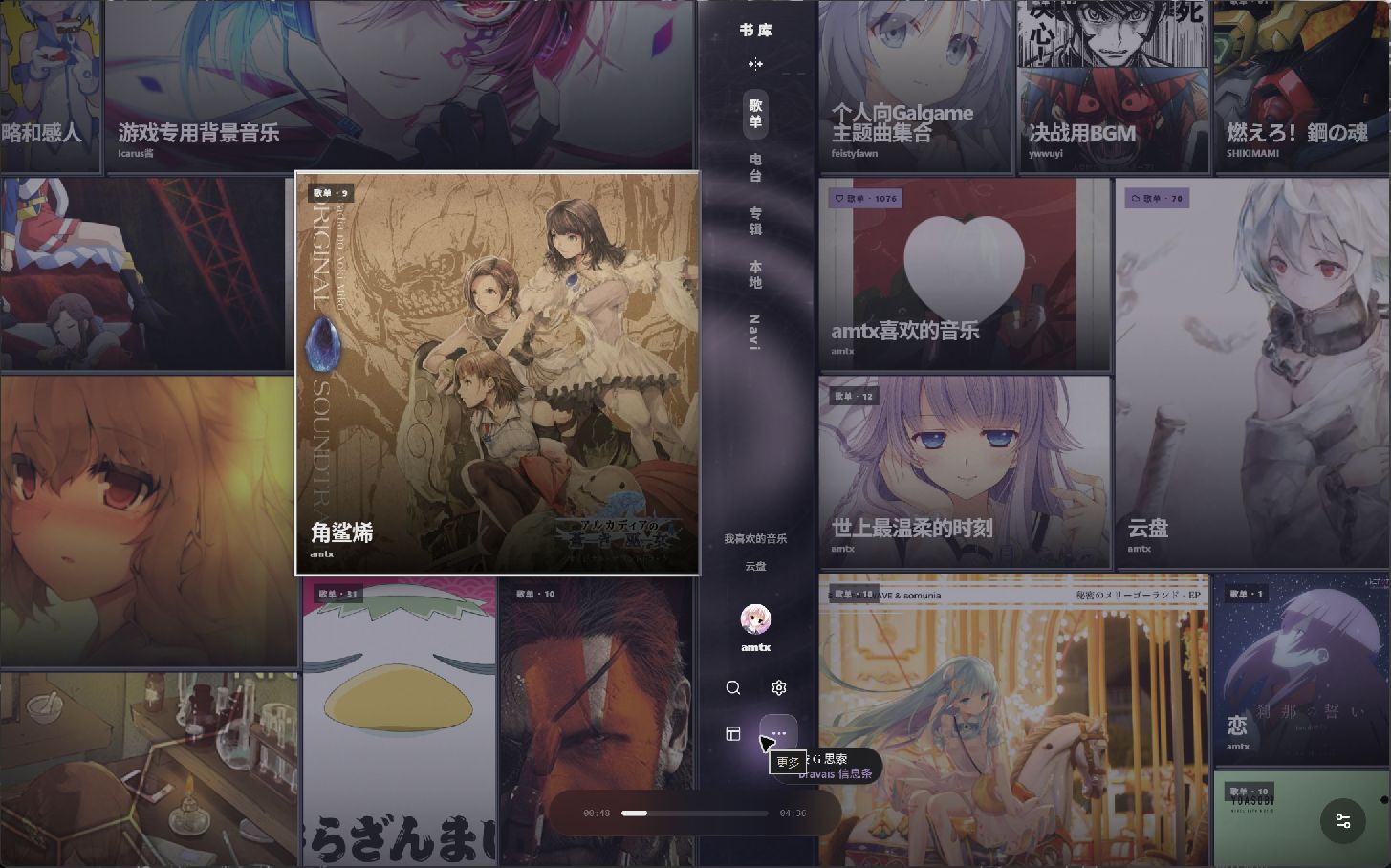
首页中央的窄条就是信息条。由上到下主要有这些入口:
| 位置 | 操作 |
|---|---|
| 顶部「书库」与折叠图标 | 识别首页、收放信息条 |
| 竖排一级页签 | 切换歌单、电台、专辑、本地和 Navi;可用入口取决于配置与当前音源 |
| 页签下方的分类图标 | 本地、Navi 等页签的二级分类;悬停可查看名称 |
| 直达文字 | 打开我喜欢的音乐、全部歌曲、云盘等当前来源提供的内容 |
| 账户头像或连接提示 | 查看在线音乐平台,切换来源或进入登录操作 |
| 底部放大镜 | 搜索在线平台 |
| 底部齿轮 | 打开设置 |
| 底部拼贴图标 | 进入 Lattice 队列拼贴 |
| 底部「⋯」 | 展开当前页的更多操作 |
空间不足或收成书脊时,工具可能变成一列,部分直达入口会收进 ⋯。开启舞台模式后,还会出现舞台入口。
切换来源和分类
点击 歌单 / 电台 / 专辑 浏览当前在线平台提供的内容;点击 本地 浏览导入的曲库;已配置服务器时,可从 Navi 进入自建曲库。
本地页签下还有 文件夹、专辑、艺术家、歌单 等分类。当前分类显示文字,其他分类保留图标;悬停看名称,再点击切换。
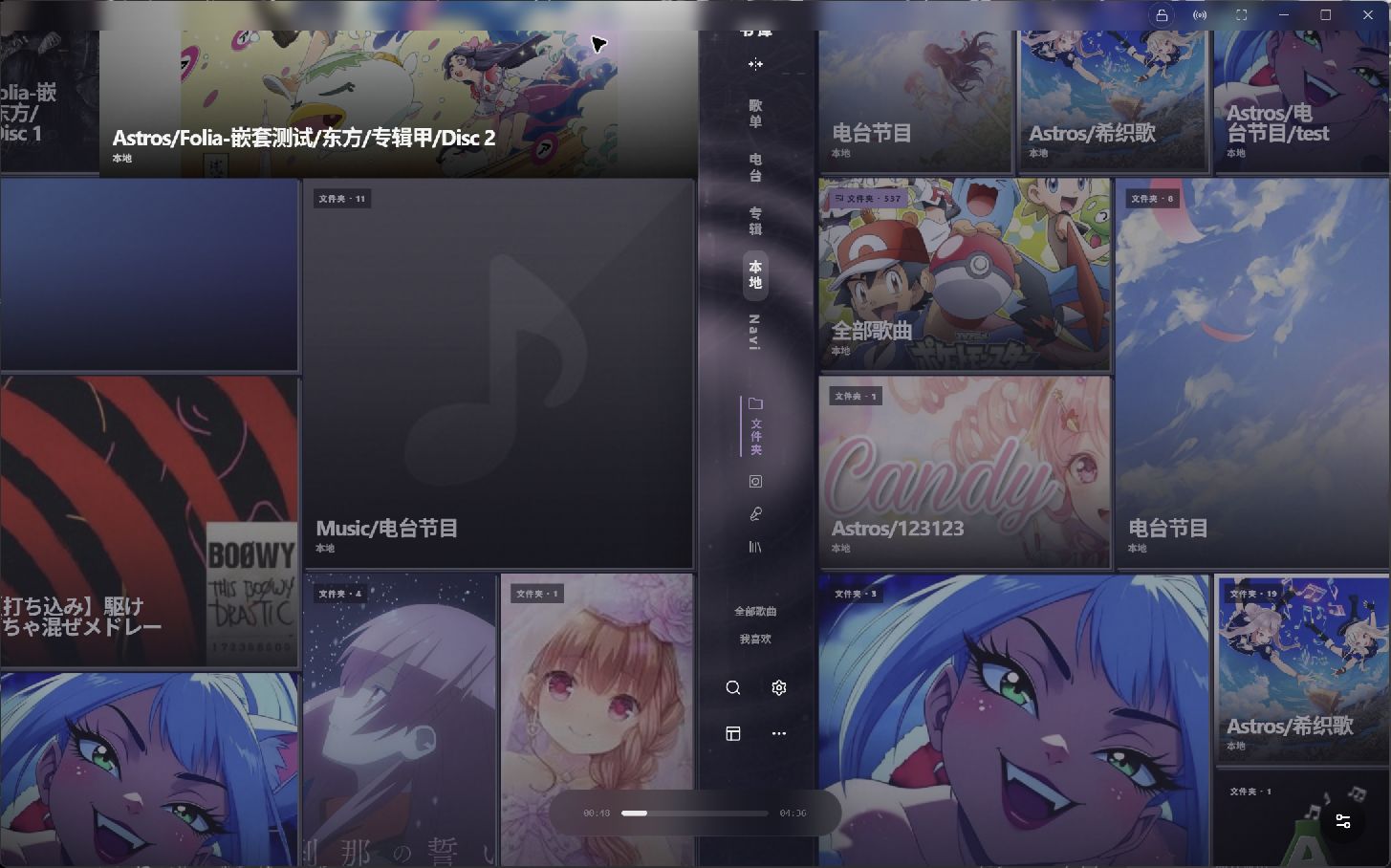
一级页签也能用 F6 向后轮换,Shift + F6 向前轮换。设置中的 界面设置 > 顶部胶囊入口 可以控制哪些首页入口可见。
切换在线音乐平台
在首页点击账户入口,展开平台列表,再点击目标平台。歌单、电台和收藏专辑随当前平台切换。未登录的平台会提供登录入口;登录状态和可用功能以对应平台为准。
Navidrome / OpenSubsonic 是独立的服务器来源,使用 Navi 页签;配置步骤见 Navidrome / OpenSubsonic。
浏览海报墙,识别卡片
按住墙面拖动可以向上下左右浏览,松手后有惯性滑动。鼠标滚轮平移墙面,按住 Shift 滚动可横向移动;触控板可以直接平移。
首页和普通集合使用无限墙,内容少时会循环铺开。同一张海报在不同位置出现,是墙面的重复排列。过滤后墙面变成有限的结果区域,不再循环。
| 卡片外观 | 表示什么 | 点击结果 |
|---|---|---|
| 标签为「歌单 / 专辑 / 文件夹 · 曲目数」,边缘有叠页 | 歌曲集合 | 打开集合中的曲目 |
| 满版海报,左上角有歌曲序号 | 单首歌曲 | 先展开歌曲大卡 |
| 双色调人像、较大的名字 | 歌手 | 打开歌手页;悬停或键盘选中时恢复人像原色 |
| 带图标和强调色的标签 | 我喜欢的音乐、全部歌曲等特殊入口 | 打开对应内容;私人 FM 会直接开始播放 |
集合叠页边可以在 界面设置 > Bravais 墙面 中关闭。关闭后仍可通过标签中的种类与曲目数辨认集合。
拖动到信息条离开屏幕时,可以打开命令面板,搜索 在这里裂开缝,把信息条重新带到当前视口。
打开歌单、专辑或文件夹
- 在首页点击一张集合海报。
- 等待墙面翻成该集合的歌曲,中间显示集合标题、曲目数和简介。
- 根据需要选择 播放全部、加入队列,或点击某首歌。
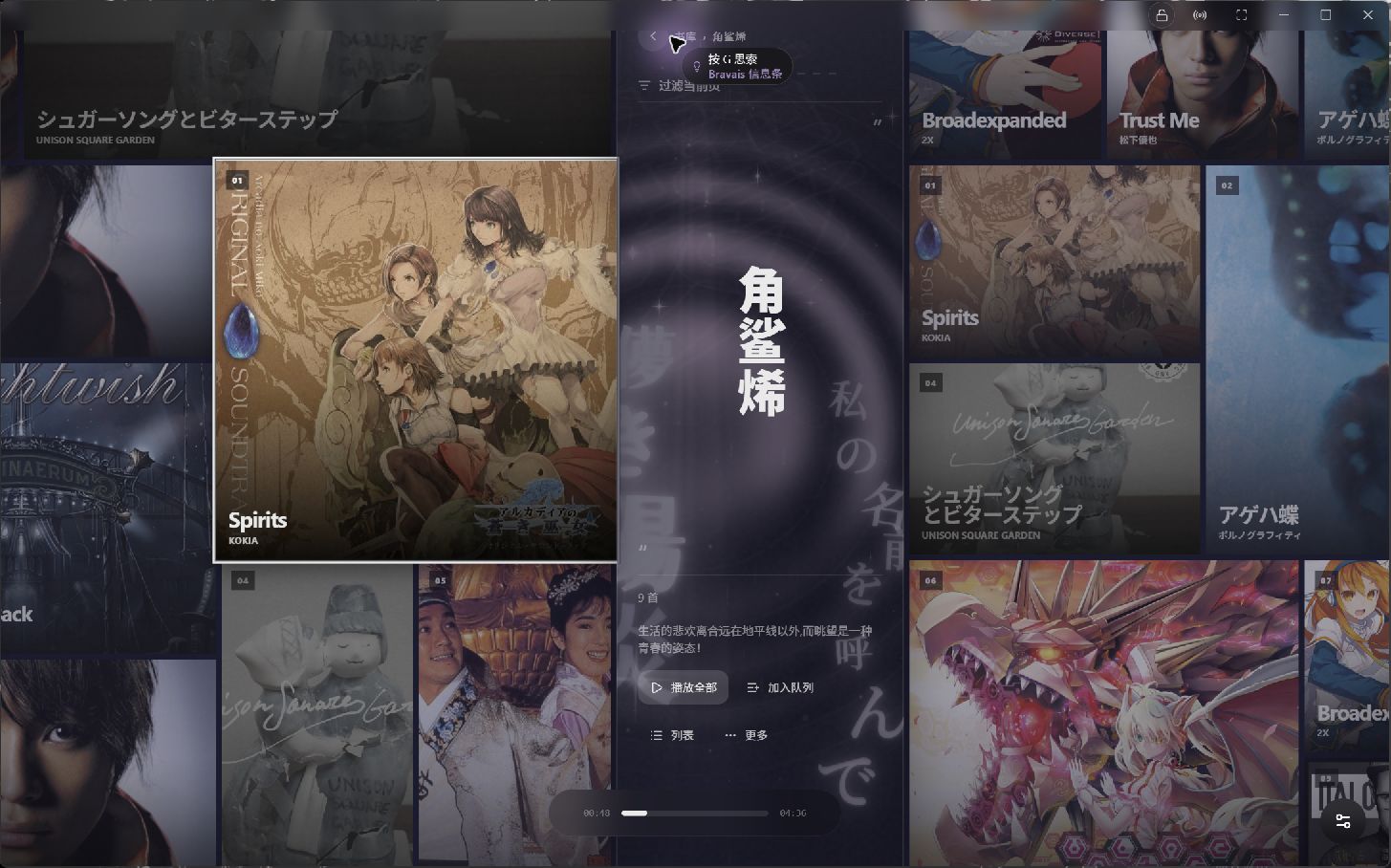
集合信息条顶部是 返回箭头和面包屑,例如 书库 › 歌单名。点击返回箭头退一层,点击面包屑中的某一层可直接回到那里。层级较深时,中间层可能收进 …。
大标题下方显示集合说明。较长的简介会截断,点击正文可以展开。支持收藏的集合还会显示收藏入口;歌手页的播放和入队操作作用于热门歌曲。
用列表快速定位歌曲
点击集合信息条底部的 列表,信息条会加宽为歌曲列表,顶部面包屑增加「列表」一级。
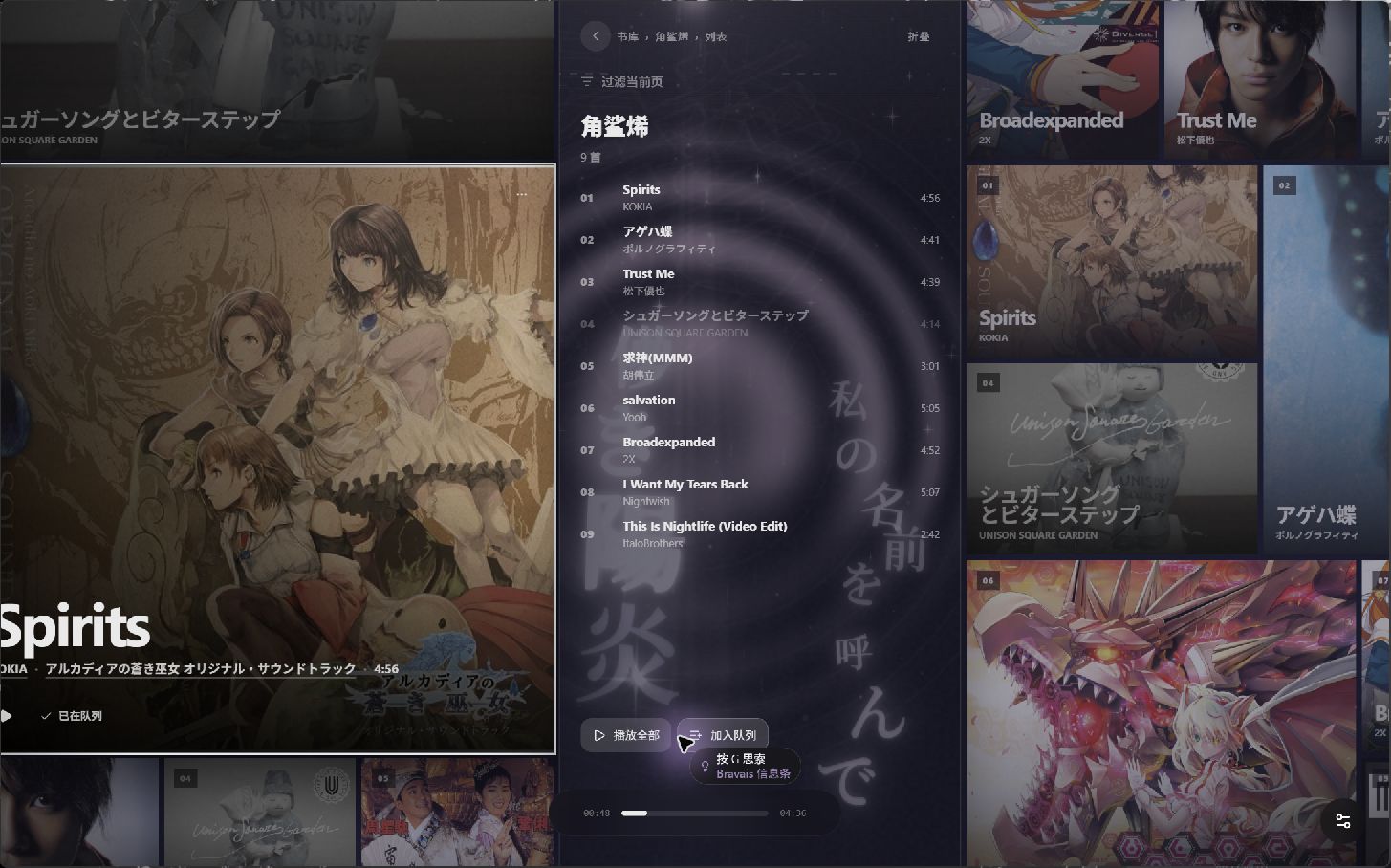
- 悬停一行,墙上对应的歌曲海报会亮起。
- 单击一行,将墙面定位到这首歌。
- 双击一行,播放这首歌。
- 点击面包屑中的集合名或返回入口,关闭列表回到集合信息条。
展开歌曲、播放和加入队列
点击歌曲海报会先展开大卡。 大卡显示封面、歌名、歌手、专辑、时长和操作按钮。
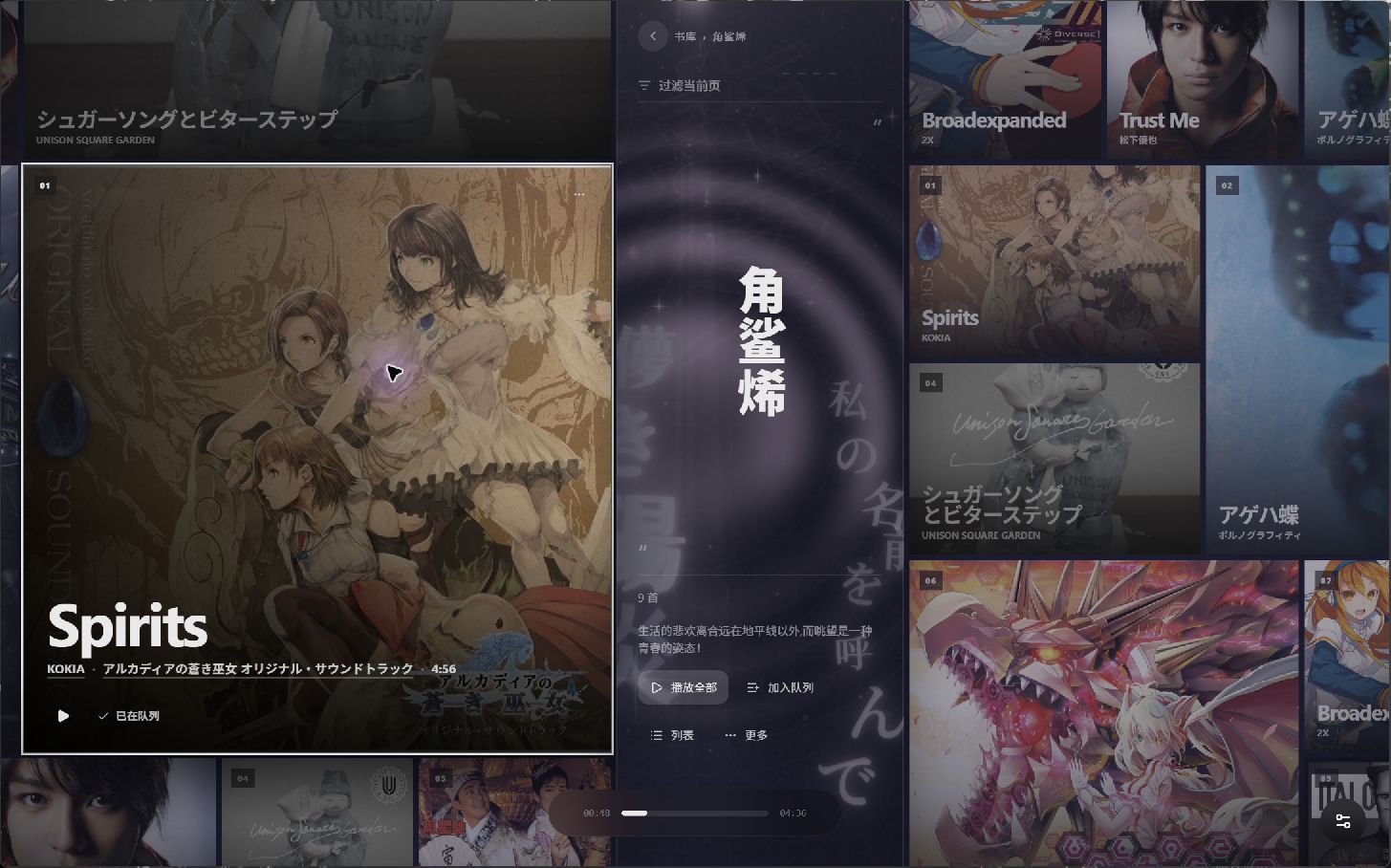
- 点击歌曲海报,展开大卡。
- 点击卡片底部的 播放三角 开始播放。
- 只想稍后听,点击 加入队列。已加入时显示 ✓ 已在队列。
- 点击歌手或专辑信息,可以继续浏览对应内容。
- 按
Esc或点击空白墙面,收起大卡。
键盘操作是:方向键选中海报,Enter 展开,再按一次 Enter 播放;Shift + Enter 将歌曲加入队列。
播放后为什么会切换界面?
在 设置 > 选项 > 界面设置 > 播放后进入的视图 中选择播放落点:
| 选项 | 点击播放后的行为 |
|---|---|
| 可视化播放页 | 进入沉浸式歌词画面 |
| Lattice | 进入播放队列的海报拼贴 |
| 留在原处 | 继续停留在当前资料库墙面 |
选择留在原处时,正在播放的大卡上,播放按钮变成 暂停 / 继续,旁边会出现 进入 按钮,方便前往播放视图。从播放页或 Lattice 回到资料库时,当前歌曲也可以自动重新展开;主动收起后,不再保持展开。
歌词、音质和播放页侧面板的操作继续看 播放、歌词与视觉模式。
收放信息条:完整、书脊、折叠
集合的信息条有三个档位,首页也使用同一套收放状态。
| 档位 | 画面与用途 | 如何切换 |
|---|---|---|
| 完整 | 显示标题、说明和操作;首页显示完整导航工具 | 在集合的书脊上点击竖排标题,可展开;也可执行「展开信息条」命令 |
| 书脊 | 中间只留窄条,给两侧海报更多空间 | 点击完整信息条的标题区域;也可执行「收起信息条」命令 |
| 折叠 | 中间完全合拢,侧边留当前层标题标签 | 点击书脊顶部合拢图标,或在「⋯ 更多」里选「折叠信息条」 |
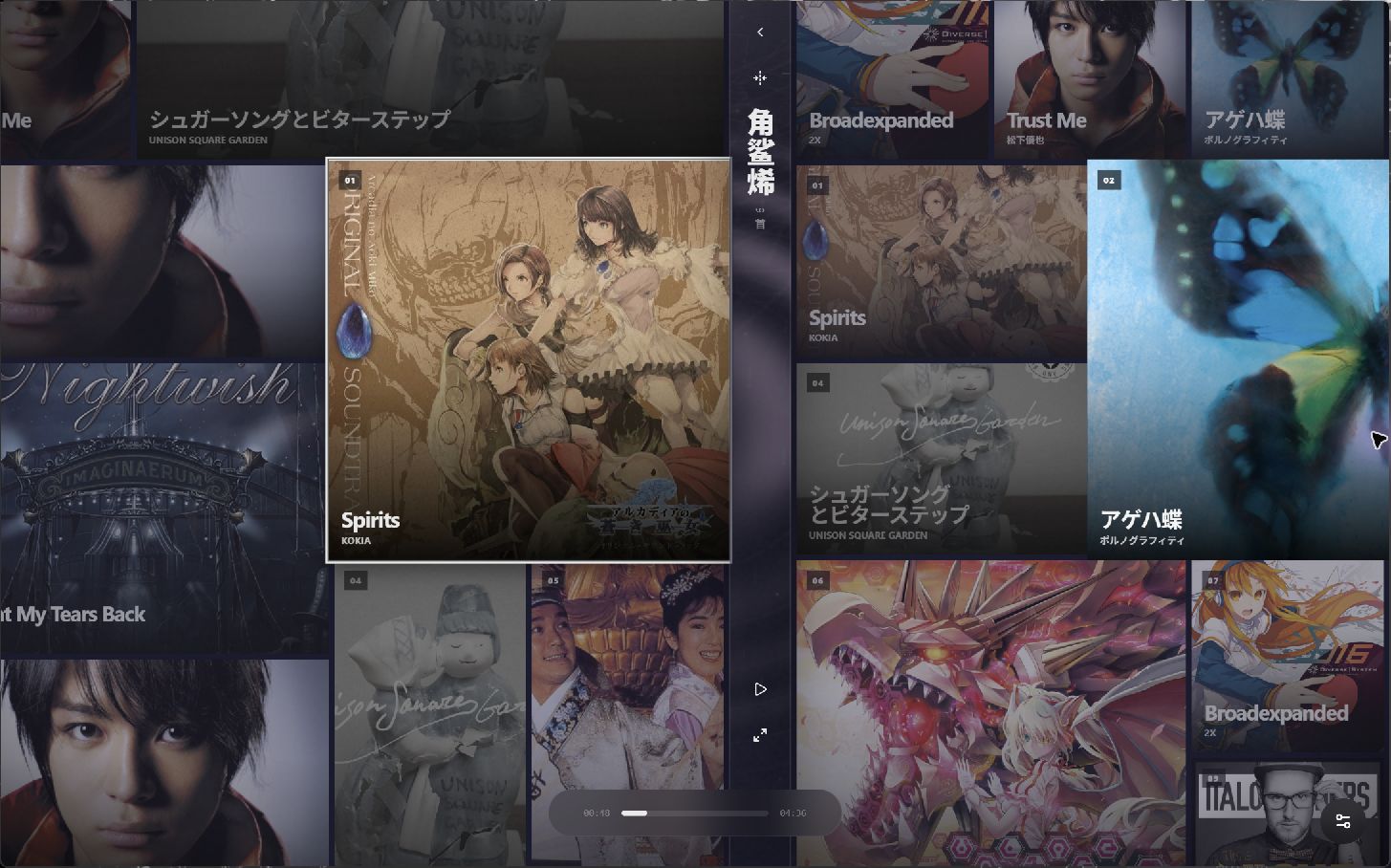
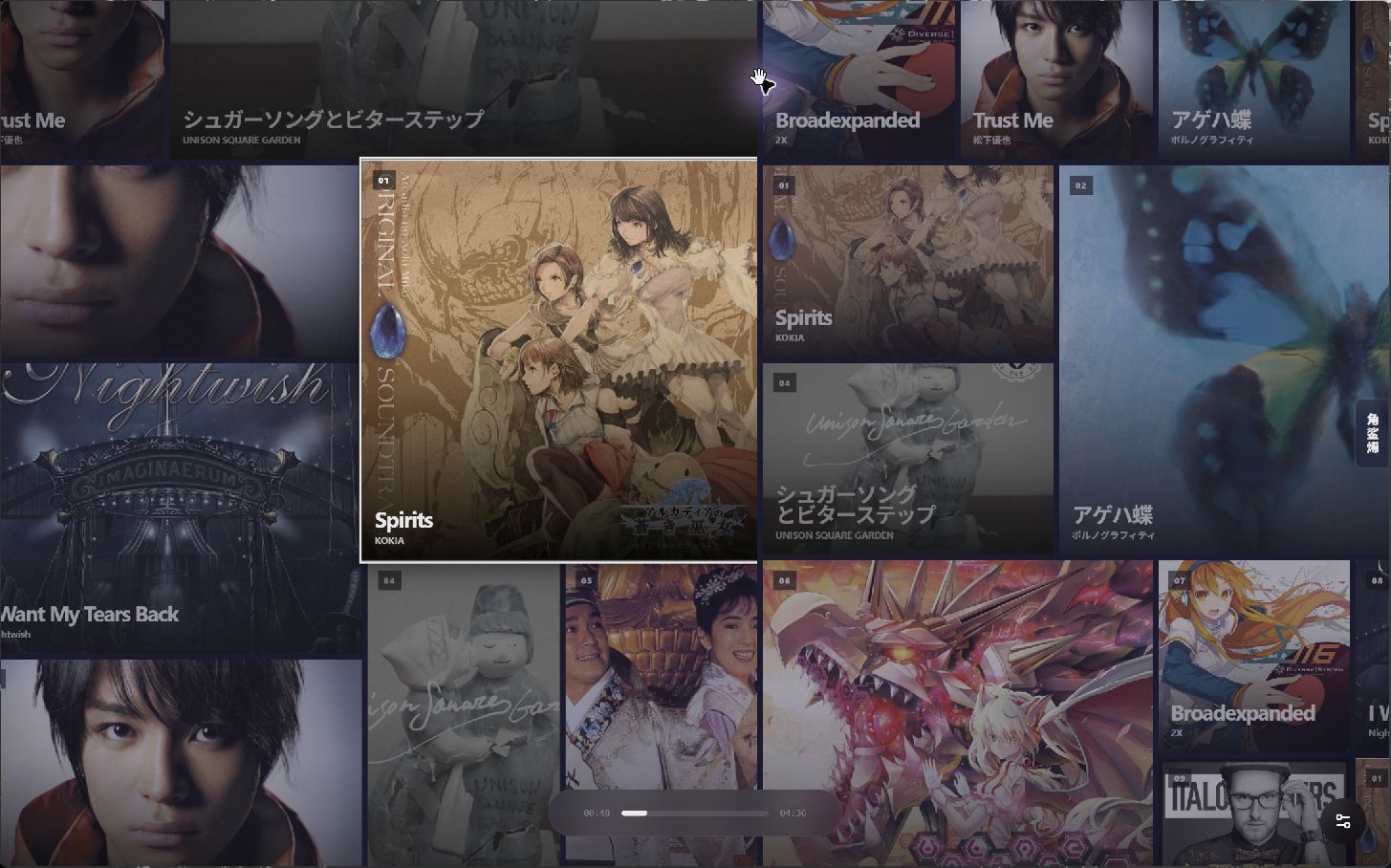
折叠后点击侧边标题标签,恢复到折叠前的档位。首页书脊底部也有展开入口。命令面板中的 展开信息条 / 收起信息条 / 折叠信息条 可以直接选档。
档位是全局的:在一个歌单里收起后,打开其他集合也会保持收起。窗口窄于 900px 时默认使用书脊。想看完整简介或操作,先展开信息条。
过滤当前页与搜索在线平台
这两个入口的用途不同:过滤在眼前的内容里找;搜索向在线平台查询歌曲、歌手或专辑。
过滤:缩小当前墙面的内容
在墙面上直接打字,或点击信息条的 过滤当前页 输入关键词。首页也可以从 ⋯ > 过滤当前页 进入。
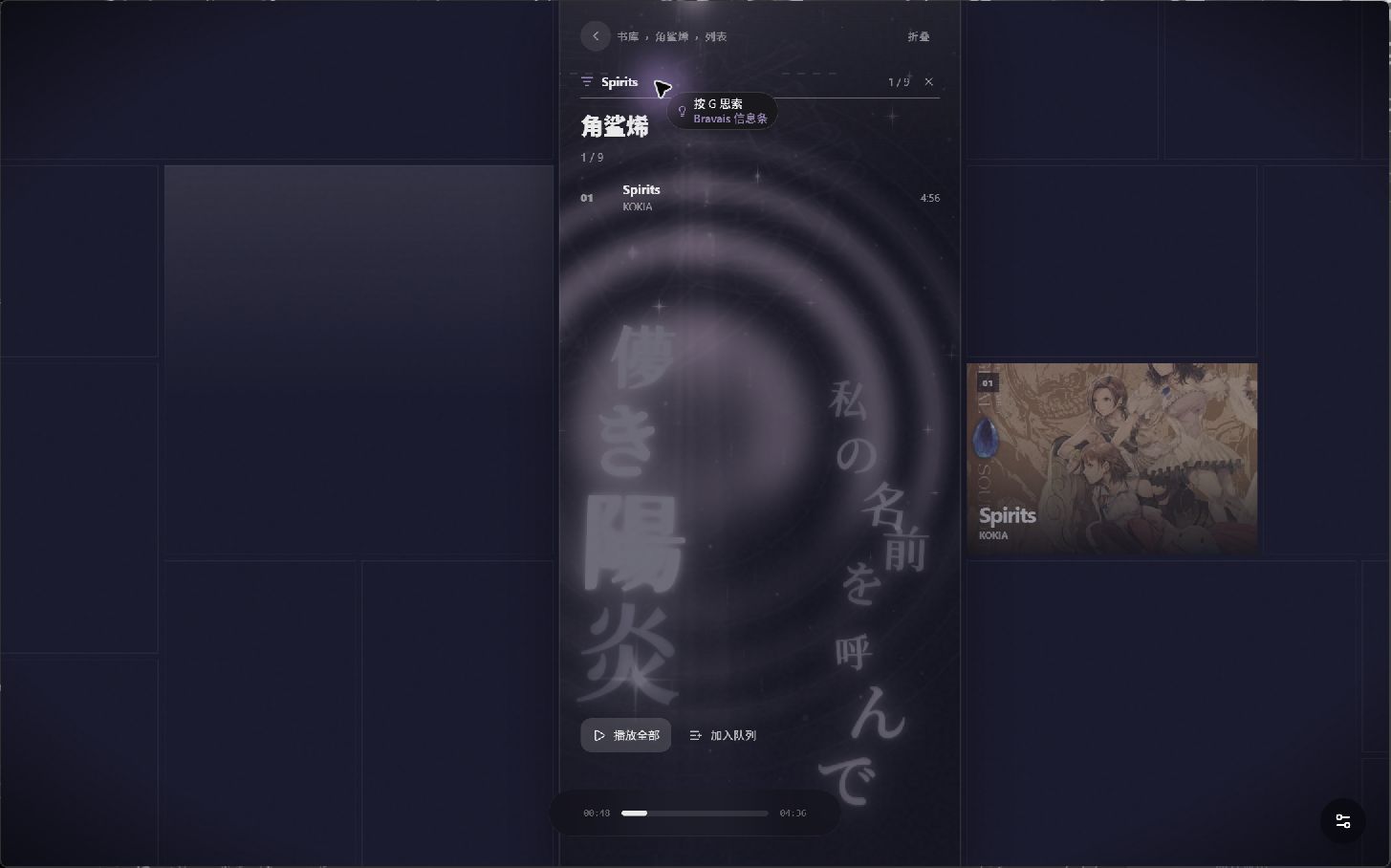
输入后,墙面与列表只显示匹配项,结果区域不再无限重复。图中输入 Spirits,当前歌单由 9 首变成 1 / 9;这只是筛选显示,没有改变歌单内容。
- 在过滤输入框中按
Esc:有关键词时先清空,再按一次结束输入。 - 按
↓或Enter:把焦点交给墙上的第一张结果。 - 点击输入框末尾的清除按钮,也可以清空关键词。
过滤只作用于当前页,不会联网搜索整个音乐平台。墙面上的普通字母(包括 S)会作为过滤字符;要打开命令面板,使用 Ctrl/Cmd + K。
搜索:查在线平台的曲库
在首页点击信息条底部的 放大镜,或按 /,信息条会变成带边框的 搜索在线平台 表单。
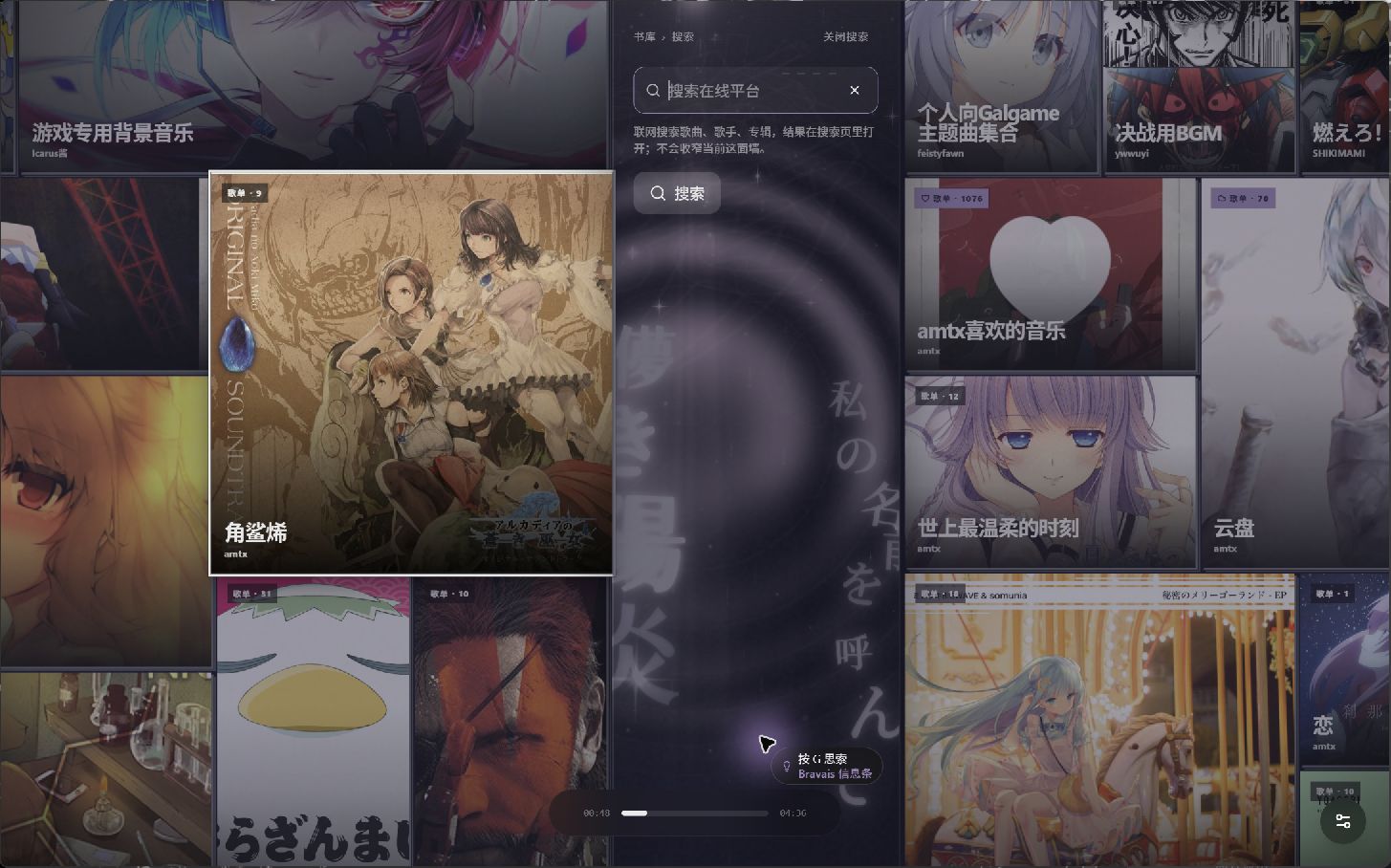
- 先通过首页账户入口确认当前在线平台。
- 打开放大镜,输入歌曲、歌手或专辑名称。
- 点击 搜索 或按
Enter提交,进入搜索结果页。 - 不需要搜索时,点击 关闭搜索 或按
Esc返回。
首页处于目录批量操作时,/ 也可能作为过滤字符;此时可用放大镜或命令面板明确打开在线搜索。
本地曲库:导入与目录批量操作
在首页选择 本地,点击信息条底部 ⋯。菜单会按当前分类提供操作,例如 目录、导入文件夹、刷新、导入歌单。
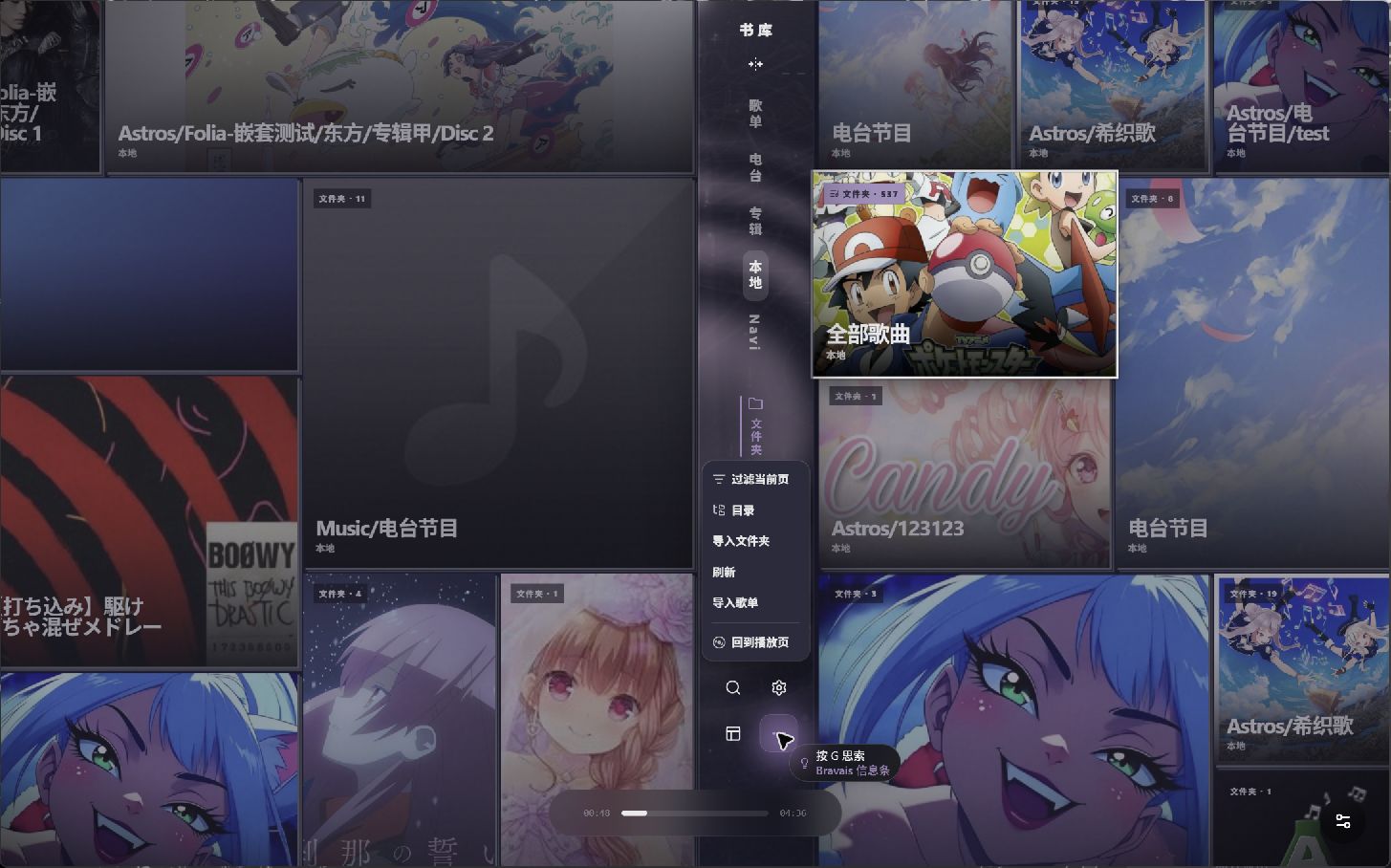
首次导入可选 导入文件夹,再在系统选择器中选音乐目录。已有曲库可以使用 刷新 更新显示;文件扫描、歌词来源和自动监视的说明见 本地音乐。
打开目录树
在本地的文件夹分类中选择 ⋯ > 目录。信息条加宽,显示目录树、选择数量和批量操作。
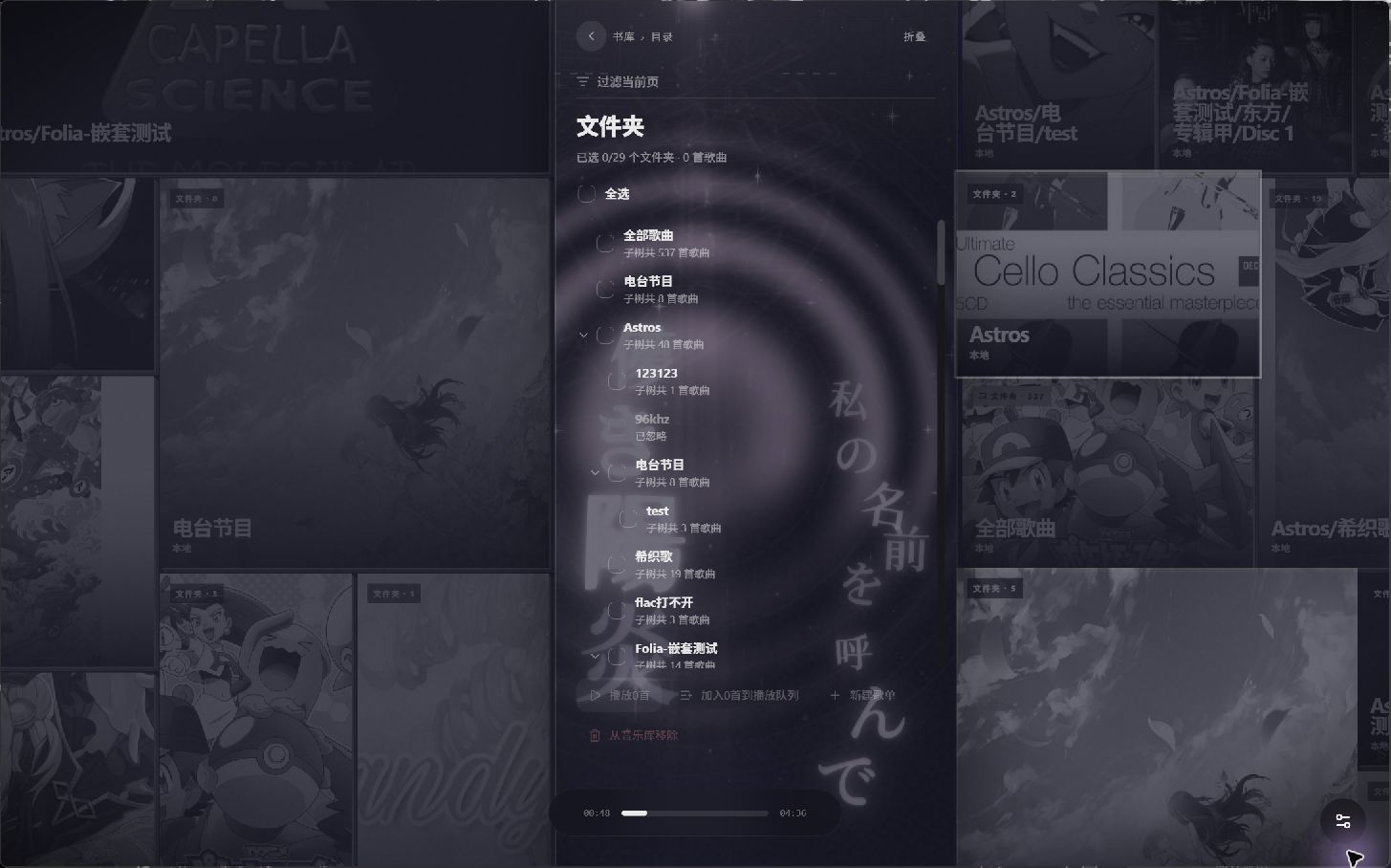
- 点击文件夹左侧的展开箭头,查看子文件夹。
- 点击复选框选择需要的文件夹;顶部 全选 可以一起选择。
- 检查上方的已选文件夹和歌曲数量。
- 使用底部按钮播放所选、加入播放队列,或新建歌单。
- 操作完成后,通过返回入口退出目录。
目录里的 从音乐库移除 是曲库管理操作,会进入确认状态;执行前应核对选择范围。
目录批量模式还支持 Insert 切换选中并下移,Ctrl/Cmd + A 全选,Ctrl/Cmd + Enter 播放所选,Ctrl/Cmd + Shift + Enter 加入队列。普通墙面中这些批量组合键不作相同处理。
右下角墙面工具与 Lattice
点击屏幕右下角的 滑杆图标,打开墙面工具面板。
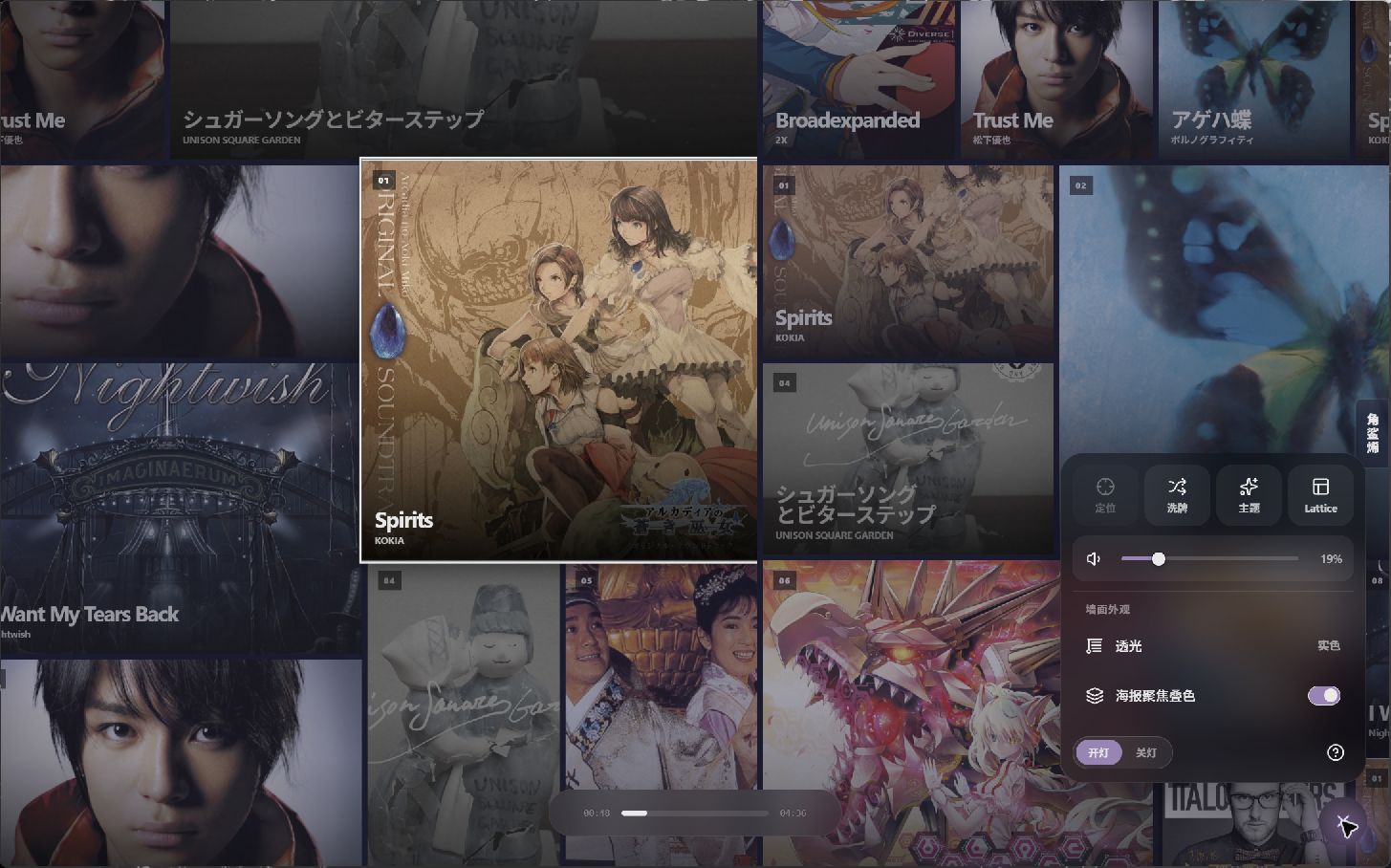
| 区域 | 功能 |
|---|---|
| 定位 | 在当前墙面上定位正在播放的歌曲;当前层没有可定位歌曲时可能不可用 |
| 洗牌 | 将当前播放队列打乱一次,之后按新顺序播放 |
| 主题 | 为当前歌曲生成 AI 主题;需要先配置对应的 AI 服务 |
| Lattice | 将界面切到播放队列拼贴 |
| 音量滑杆与扬声器 | 调整音量、切换静音,与播放控件共用同一音量 |
| 透光 | 在实色、部分透明、全透明之间轮换 |
| 海报叠色 | 开关海报的主题颜色叠层 |
| 开灯 / 关灯 | 调整墙面明暗 |
| 问号 | 查看当前界面的操作提示 |
将右下角工具按钮向左滑,可以直接打开命令面板。
Bravais 展示资料库,Lattice 展示当前播放队列。 按 Ctrl/Cmd + B 可打开或退出 Lattice;私人 FM 期间该入口不可用。Lattice 的操作见 队列拼贴指南。
调整墙面外观
打开 设置 > 选项 > 界面设置 > Bravais 墙面;也可以在命令面板搜索 Bravais 墙面分组 直达。
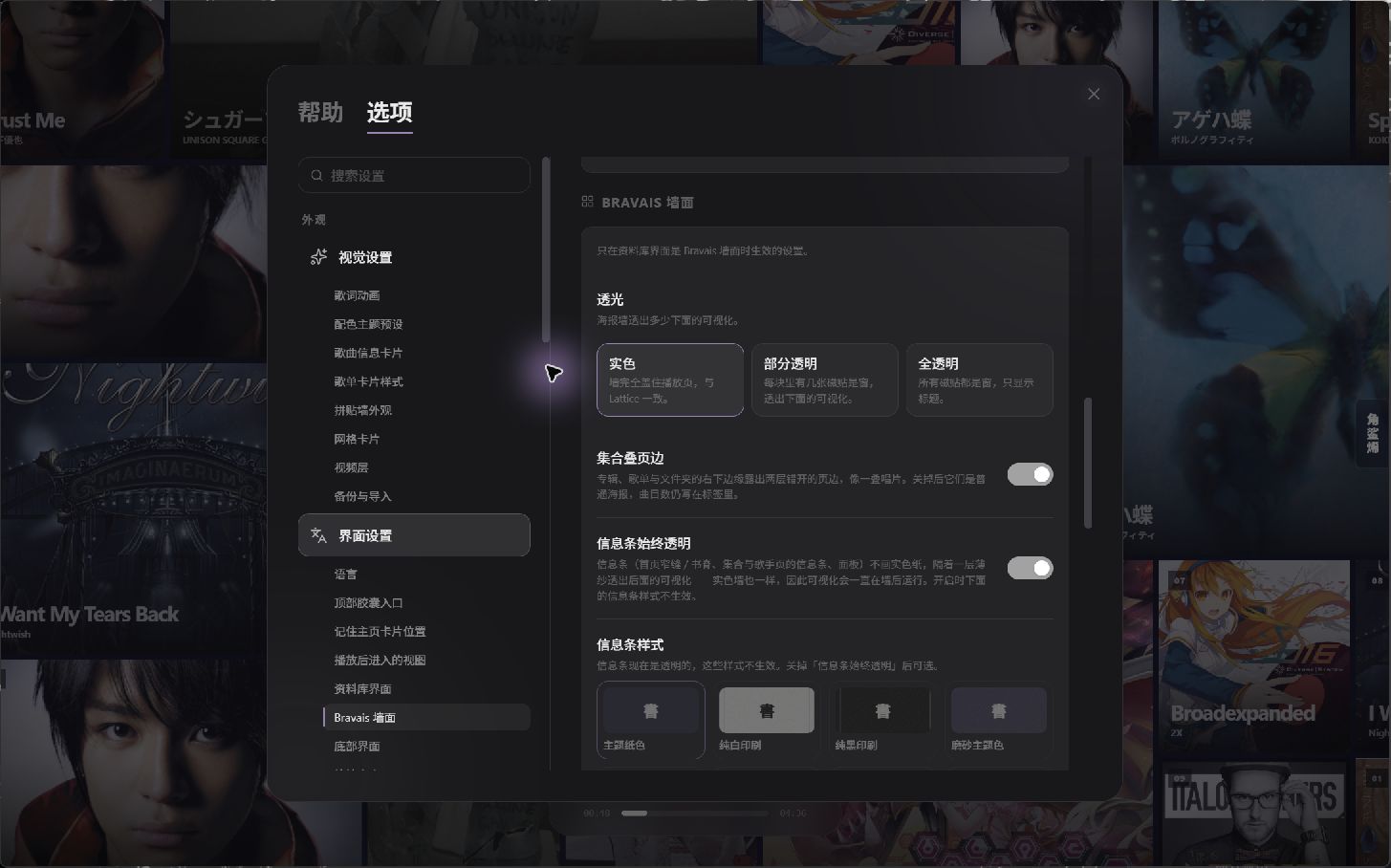
| 设置 | 显示效果 |
|---|---|
| 透光:实色 | 海报墙盖住下方的可视化画面 |
| 透光:部分透明 | 每块墙中留出一些窗位,透出下方可视化;内容跳过窗位排列 |
| 透光:全透明 | 普通磁贴透出背景,保留标题;展开的大卡仍显示封面 |
| 集合叠页边 | 开关歌单、专辑和文件夹边缘的叠页效果 |
| 信息条始终透明 | 信息条在实色墙面下也透出可视化;开启时信息条样式不生效 |
| 信息条样式 | 关闭「信息条始终透明」后,选择主题纸色、纯白印刷、纯黑印刷、磨砂主题色、细点阵、斜线、等高线或格纹 |
| 墙后画面显示歌词 | 决定透光处是否绘制歌词;不影响播放页自身的歌词显示 |
| 墙后画面模糊 | 模糊透出的可视化画面;只在有透光处时生效 |
如果信息条样式选项呈灰色,先关闭 信息条始终透明。实色墙且信息条不透明时,可视化无需在墙后继续渲染;透明信息条或墙面透光会让背景继续运行。设备性能有限时,可以使用实色墙并关闭透明信息条,或减少模糊。
海报叠色与灯光设置和 Lattice 共用,调整后也会影响队列拼贴的外观。
常用快捷键
以下是资料库墙面中的操作;在输入框、命令面板或其他弹窗中,按键由当前界面处理。
| 按键 | 功能 |
|---|---|
| 直接打字 | 过滤当前墙面 |
/ | 首页打开在线搜索(目录批量模式除外) |
↑ ↓ ← → | 在墙上的卡片之间移动焦点;焦点在信息条内时移动操作选中项 |
Enter | 打开集合,或展开歌曲大卡;大卡已展开时播放 |
Shift + Enter | 将歌曲加入队列 |
Alt + Enter | 打开选中歌曲的专辑 |
Alt + Shift + Enter | 打开选中歌曲的歌手 |
Home / End | 选择第一项 / 最后一项 |
Page Up / Page Down | 分页移动 |
Tab / Shift + Tab | 在墙面与信息条之间切换键盘焦点 |
F6 / Shift + F6 | 首页向后 / 向前切换一级页签 |
Esc | 按当前状态逐级关闭表单、大卡、焦点或面板,清除过滤并返回上一层 |
Space | 播放 / 暂停(焦点不在输入框时) |
Ctrl/Cmd + K | 打开命令面板 |
Ctrl/Cmd + B | 打开 / 退出 Lattice(私人 FM 期间不可用) |
先按 :,再按 C | 定位正在播放 |
先按 :,再按 R | 打乱队列一次 |
: 是执行模式入口,后面的字母要分开按。完整命令说明见 命令面板。
从旧界面迁移时常见的问题
| 遇到的情况 | 操作方式 |
|---|---|
| 找不到原来的顶部页签 | 看中央竖排信息条;折叠时先点侧边标题标签恢复 |
| 点击歌曲没有出声 | 点击展开大卡底部的播放按钮,或再次按 Enter |
| 播放后跳到歌词页,希望继续逛曲库 | 将「播放后进入的视图」设为「留在原处」 |
| 墙上重复出现相同歌曲 | 无限墙会循环铺开;使用过滤或列表查找具体内容 |
| 输入歌名没有搜到平台上的其他歌 | 当前使用的是过滤;回首页点放大镜做在线搜索 |
| 看不到完整简介与按钮 | 将信息条从书脊展开为完整档位 |
| 中央信息条拖出屏幕 | 在命令面板执行「在这里裂开缝」 |
| 想回到经典布局 | 在「界面设置 > 资料库界面」选「网格」 |
继续阅读:本地音乐、设置说明、Lattice(队列拼贴)、播放、歌词与视觉模式。