
桌面版功能
桌面版是 Folia 功能最完整的运行形态。除了播放器本体外,它还把本地 API、系统窗口能力、遥控窗、更新、录制和若干外部集成都收进了同一个应用里。
适合谁
桌面版尤其适合这些场景:
- 想开箱即用,不想先部署 Web 版
- 想稳定使用本地音乐、缓存和音频设备切换
- 想启用 Stage API、Now Playing、OBS Browser Source、遥控窗
- 想把 Folia 当作录屏、直播、桌面美化或陪伴式播放器使用
安装方式概览
Windows
直接下载 .exe 安装包即可。
macOS
提供 .dmg 与 .zip 两种包,均覆盖 Intel(x64)和 Apple Silicon(arm64)。
如果第一次打开被系统拦截,可以到“系统设置/安全性与隐私”里允许该应用继续运行,或者参考 macOS App 已损坏指南。
Linux
桌面版在 Linux 下提供多种分发方式:
- Arch / Manjaro:AUR 包
folia-major-bin - Debian / Ubuntu / Linux Mint:
.deb - Fedora / RHEL / openSUSE:
.rpm - 其他发行版:
tar.gz
tar.gz 包里还附带图标和 .desktop 模板,方便你自己补启动项。
发布通道
当前桌面版可以选择跟随三个发布通道:
| 通道 | 面向对象 | 更新来源 | 网盘下载 |
|---|---|---|---|
| Realeco | 正式版 | latest | 提供 |
| Limo | Nightly | beta,也可升级到 Realeco | 不提供 |
| Cielo | Canary | alpha,也可升级到 Limo / Realeco | 不提供 |
Realeco 跟踪正式发布的主线正式版,推荐所有用户使用
Limo 跟踪main分支每日自动构建的nightly版本,适合想要第一时间体验最新功能的用户(注意,此版本可能包含一些潜在bug)
Cielo 跟踪Canary rolling构建版本,可能含有实验性功能和破坏性改动,请勿用于测试和开发之外的用途
遥控窗
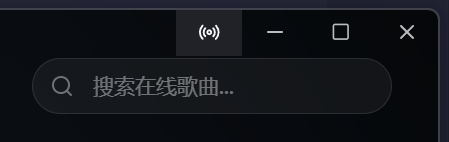
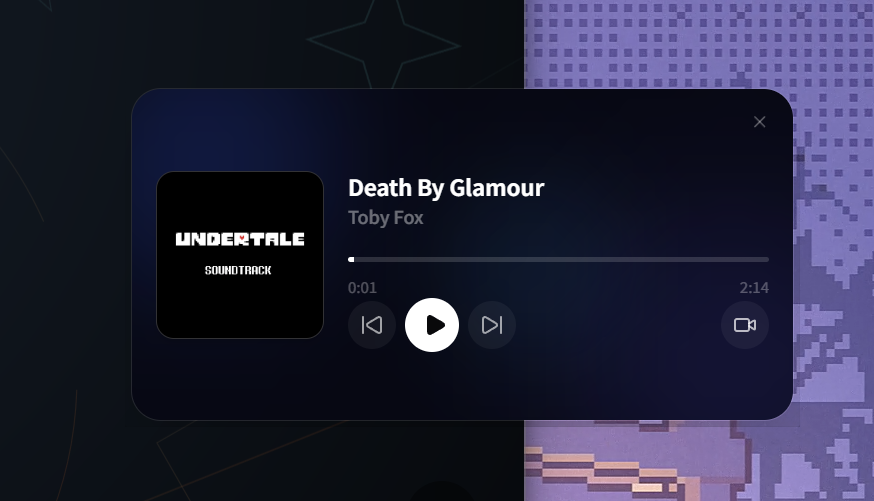
桌面版可以从标题栏左侧按钮打开一个独立的 Folia Remote 小窗,用来控制当前播放。
它比较适合这些场景:
- 主窗口全屏播放歌词时,用小窗切歌和暂停
- 录屏时把控制界面单独放到另一侧
- 做桌面陪伴窗口,不想频繁切回主界面
可用能力包括:
- 播放 / 暂停
- 上一首 / 下一首
- 拖动进度条
- 收藏当前歌曲
- 切换遥控窗背景模式(默认 / 封面色彩 / 透明)
- 固定遥控窗置顶
- 打开透明控制面板
- 打开视频录制面板
遥控窗里还有两组比较容易被忽略、但很实用的桌面专属能力:
透明控制:可直接切主窗口到透明模式、隐藏或恢复播放页 UI、切换边框、点击穿透、主窗口置顶。歌词浮层:当鼠标不悬停在遥控窗上时,控件区域会临时让位给当前歌词显示。
Hyprland / Wayland 提示
遥控窗会以稳定窗口标题 Folia Remote 打开。在 Hyprland 下,如果你希望它固定以浮窗方式出现,可以使用类似规则:
windowrule {
  name = folia-remote
  float = on
  size = 520 315
  center = on
  pin = on
  no_blur = on
  border_size = 0
  no_shadow = on
  match:class = ^(folia-major)$
  match:title = ^(Folia Remote)$
}
如果没有生效,建议先用 hyprctl clients 查看当前窗口的真实 class 和 title 再调整。
视频录制
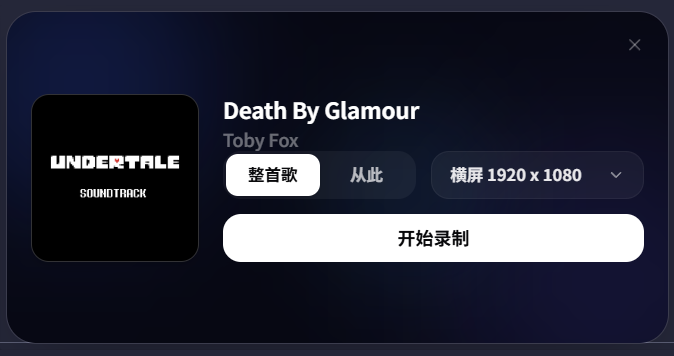
桌面版支持把主播放窗口录制成 WebM 视频。
内置预设通常包括:
1280 x 7201920 x 10802560 x 1440900 x 1600 (竖屏/Shorts)- 其他多分辨率和正方形预设
使用方式:
- 打开遥控窗。
- 点击视频按钮。
- 选择录制尺寸。
- 选择从整首歌开始,或从当前进度开始。
- 开始录制,结束后保存为
.webm。
录制时主窗口会临时切到目标尺寸,结束后自动恢复。
除了预设分辨率外,遥控窗里的录制面板还支持:
整首歌 / 从此两种起录方式- 横屏、竖屏、方屏等多种预设
- 手动修改宽高,快速做短视频或特殊比例导出
这个录制功能更像“内置便捷导出”,不是专业后期方案。
如果你追求更高质量、更稳定的码率控制,或需要复杂场景合成,仍然建议用 OBS 直接抓取窗口。
透明背景与 OBS
如果你想把 Folia 叠到直播、视频或其他视觉画面上,桌面版很适合配合透明背景和 OBS 使用。
透明播放页背景
在视觉设置中开启 播放页透明背景 后:
- 主播放页会切成透明窗口模式
- 更适合 OBS 做无底叠加
- 更适合做桌面歌词覆盖或装饰性窗口
OBS Browser Source
桌面版还支持单独启用 OBS Browser Source。它会生成一个本机 URL 和 Token,让 OBS 直接以浏览器源接入歌词动画。
这种方式的优点是:
- 可以把画面渲染和音频播放解耦
- 适合直播、录播和多机位场景
- 接入后主窗口会停掉较重的 visualizer 渲染,减少重复开销
如果你想更系统地了解桌面端所有 GUI 入口,可以再看 功能地图与 GUI 位置。
Stage Mode
桌面版可以在设置中开启 Stage 相关模式。它主要解决“让外部程序驱动 Folia”的问题。
Stage API 模式
- 启动本地
Stage API - 生成 Bearer Token
- 允许外部程序读取当前播放状态,或向 Folia 推送歌词、媒体会话、点歌请求
Now Playing 模式
- 对接 Now Playing 服务
- 把外部播放器的当前歌曲、进度、歌词和暂停状态同步给 Folia
- 由外部播放器负责音频播放,Folia 负责大屏歌词与舞台展示
更多见 Stage 与 Now Playing 和 Stage API。
歌词接口
如果你只想把当前歌词读出去,不需要控制播放,可以在 设置 > 选项 > 连接与集成 > 歌词接口 里打开一个更轻的接口:
- 固定监听
http://127.0.0.1:32109/v1/lyric,无需鉴权,只读 - 返回当前歌词的精简 JSON,并在
offset字段里带上你设置的歌词时间偏移 - 当前没有歌词时返回
null,这是正常响应 - 端口被占用时设置页会显示
不可用
omarchy 4 / quickshell 用户可以直接用现成的顶栏歌词插件 lia.lines,它连接的就是这个接口,在 Folia 没有播放时还能当简易 MPRIS 组件用。
字段说明和调用示例见歌词接口文档。
音频与本地能力
桌面版比 Web 版更适合以下事情:
- 读取和管理本地音乐索引
- 缓存媒体文件并反复播放
- 切换音频输出设备
- 使用系统级窗口与托盘能力
如果你主要听本地音乐,或者希望 Folia 像原生播放器一样长期驻留,桌面版通常会更省心。
壁纸模式
桌面版可把 Folia 主窗口放到桌面图标下方,作为常驻歌词壁纸。可以从设置 > 选项 > 桌面端设置 > 壁纸模式配置,也可以从系统托盘或命令面板(搜索切换壁纸模式)切换,无需重启应用。
| 平台 | 状态 |
|---|---|
| Windows | 有专门实现,支持桌面层挂载、鼠标事件转发、多显示器几何处理和桌面结构变化后的自动恢复 |
| macOS | v0.7.4 起支持。需要在系统设置 → 隐私与安全性 → 输入监控中勾选 Folia 并重启应用,否则无法转发鼠标;可选壁纸模式下自动隐藏 Dock 栏(仅底部 Dock 生效) |
| Linux | 没有专门实现,实际效果取决于窗口管理器 |
壁纸模式适合长期展示,但要注意:
- 该模式下键盘不可用,鼠标事件由 Folia 转发。建议用托盘菜单或遥控窗退出、恢复和控制播放。
- 窗口全屏和置顶在壁纸模式下没有意义,相关命令会暂时不可用。
- 透明、锁定和窗口层级由壁纸模式统一管理;切换异常时可先通过托盘恢复普通窗口。
- 配合
界面设置 > 底部界面 > 调整底部控制条位置可以把进度条挪到合适的高度。
命令面板本身的全局入口、桌面命令和快捷键见命令面板用户指南。
更新与系统集成
桌面版还包含这些增强能力:
- 最小化到托盘
- 隐藏任务栏图标(遥控窗的任务栏图标可以单独隐藏)
- 启动后直接进入播放页
- 应用内检查更新,并选择跟随的发布通道
- 自动下载更新(Windows);macOS 与 Linux 会检查并提示新版本,但受平台限制不做自动更新,需要手动下载完整安装包覆盖,或用包管理器(Arch 用户可走 AUR)升级
- 崩溃时保存诊断日志,并可从设置里打开日志所在目录
- Windows 卸载程序可选择是否一并清除用户数据
- 本地音频缓存目录管理
- 无法解码的音频用内置 FFmpeg 转码后播放(不改动原文件)
- 播放时阻止显示器休眠
- 语音输入时自动暂停播放(仅 Windows)
- 壁纸模式(Windows / macOS)
- 模组系统(实验性,见模组系统)
- Discord Rich Presence
这些选项都可以在 设置说明 对应章节里看到更细的解释。
Linux 图形兼容补充
主仓库里还提供了更保守的 Linux 图形模式,用于排查 Wayland、Vulkan、驱动或 GPU 兼容问题,例如使用 SwiftShader 或软件渲染启动桌面版。
如果你在 Linux 上遇到黑屏、窗口异常、移动卡顿或录制问题,可以优先参考开发者侧的 部署指南。
什么时候更适合 Web 版
以下情况更适合直接用 Web 版:
- 你只想在浏览器里快速试用
- 你希望手机、平板和其他设备也能直接访问
- 你更偏好把服务部署到自己的服务器或云平台上
- 你暂时不需要托盘、OBS、Stage API、录制或本地系统集成