
播放、歌词与视觉模式
Folia 的核心体验在播放页。歌词、封面、节奏和背景会一起组成主要界面,播放页本身就是它最有代表性的体验之一。
Folia 有两个播放视图
本文讲的是可视化播放页——专注当前这一首,13 种歌词动画加各种背景。另一个是 Lattice(队列拼贴),把整条队列铺成海报墙。点击播放后进入哪个可以在设置 > 选项 > 界面设置 > 播放后进入的视图里选,也可以随时用 Ctrl/Cmd + B 互相切换。
播放页里有什么
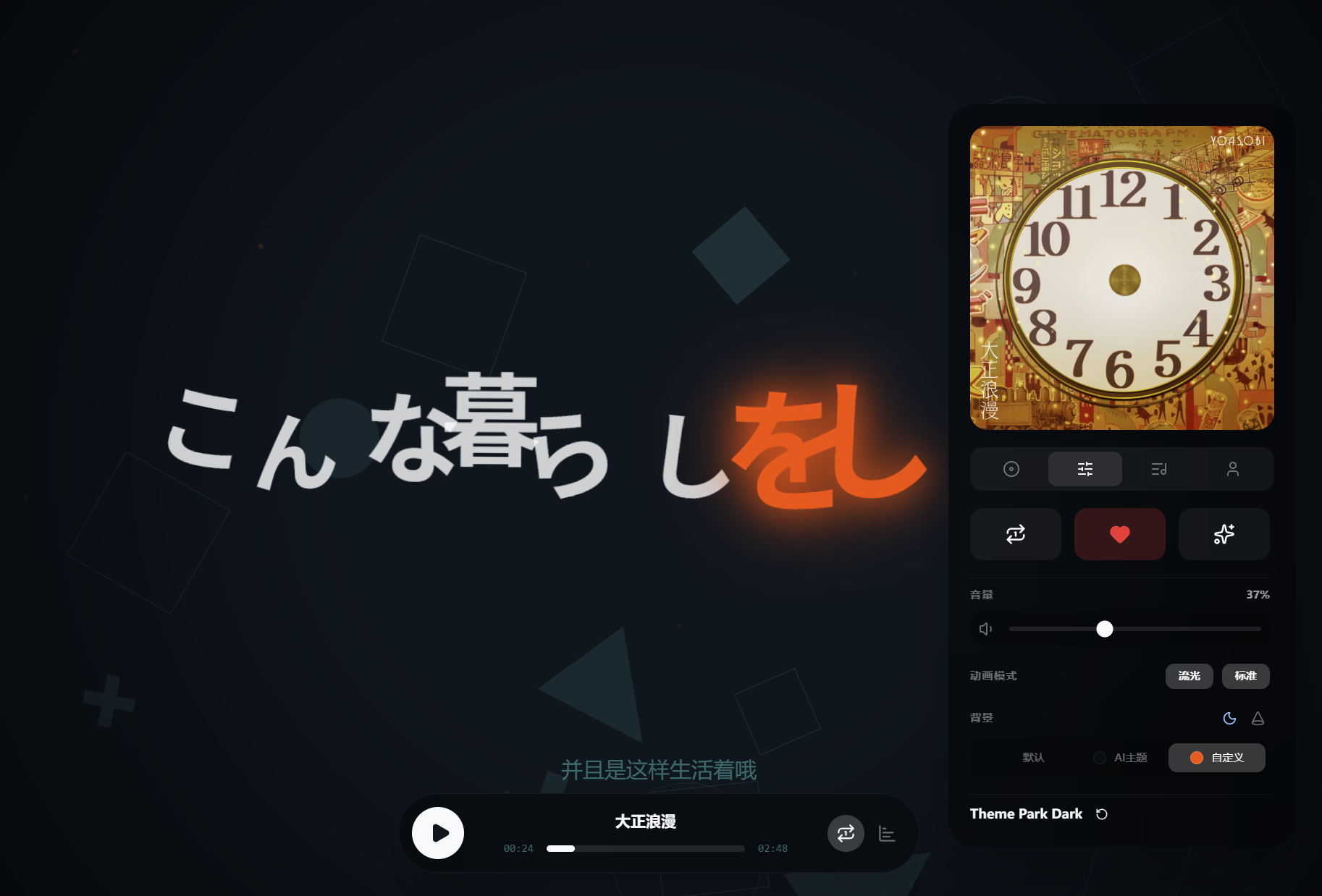
播放页通常包含这些区域:
- 当前歌曲信息:标题、歌手、专辑、封面
- 主歌词区域:逐行或逐字推进的歌词动画
- 底部控制:播放、暂停、切歌、进度、音量
- 右侧面板:主题、歌词来源、视觉模式、AI 主题、循环等设置
如果你在桌面版里启用了某些实验设置,部分控件还可以被自动隐藏,让画面更干净。
歌词如何显示
Folia 会把来自不同来源的歌词整理成统一时间轴,再交给 visualizer 渲染。你看到的差异,主要来自渲染模式和歌词数据质量,而不是播放器本身的不同页面。
常见歌词能力
- 逐行歌词
- 逐字歌词
- 翻译字幕
- 下一句提示
- 情感词或关键词着色
- 适配不同语言和不同切分粒度的布局
项目代码里已经兼容或识别多种歌词来源与格式,包括:
lrcenhanced-lrc(LDDC 等工具生成的增强型逐字歌词)yrcqrckrcvttttml(含 AMLL TTML 逐词歌词库)awlrc容器(保留逐字时序、翻译与罗马音轨道)- OpenSubsonic 结构化歌词(Navidrome v0.63+ 的逐字时间轴)
- 音频标签中的内嵌歌词
- 同目录歌词文件
内置视觉模式
当前内置模式包括:
静止:不渲染动画和背景,资源占用最低。流光:默认模式,适合绝大多数歌曲,观感稳定。心象:更强调情绪氛围、层次和封面意象。云阶:更偏结构化排版和段落推进感。浮名:镜头感更强,几何背景和景深存在感更明显。莫奈:强调肖像、封面、背景构图和副歌意象,适合做更强的视觉展示。群唱:把歌词做成消息流/角色演出式效果,支持表情包和头像玩法。倾诉:更强调逐字呼吸、旋转与句内动态。回环:歌词沿倾斜轨道环绕推进,聚焦句居中放大。镜台:三维点云场景,镜头在粒子空间中穿行,歌词带跟唱特效。时计:钟表机械式画面,歌词绕轮盘转动,可显示表盘封面。商籁:偏平面设计与排版构成,带场景转场和整体后处理滤镜。凝彩:使用大面积色块、网点和反色文字组成 PV 式画面,并支持管理自己的图片池。
这些模式共享同一套播放数据,但布局、镜头语言和调参项完全不同。
视觉模式不是只能切换,还能细调
在设置中心的视觉设置里,你可以继续进入更细的动画调整面板。代码层面这些模式都带有各自的 tuning,常见可调范围包括:
- 字体与字号比例
- 背景透明度和视觉层权重
- 几何背景是否启用
- 某个模式的镜头速度、停留强度、布局风格
- 自定义表情包、头像包、背景图或肖像图
如果你只是想选一种风格,用预设就够了;如果你想拿它做录屏、展示或桌面美化,再去细调会更有价值。
如果你想了解每个调节项分别会影响什么效果,可以继续看 歌词动画参数说明。
主题、背景与歌词之间的关系
播放页最终效果通常由三层共同决定:
- 主题来源
- 歌词动画模式
- 背景呈现方式
主题来源
- 默认主题
- AI 主题
- 自定义主题
常见背景能力
- 封面主色参与背景配色
- 透明播放页背景
- 自动隐藏控制栏
- URL Background:把外部网页作为最底层背景嵌入
- 某些模式使用封面、上传图片或肖像图参与构图
如果开启“歌曲主题自动切换”,切歌时会优先恢复这首歌上一次生成或保存过的主题。
歌词来源优先级
不同歌曲来源下,Folia 会使用不同的歌词来源策略。
在线歌曲
- 优先从在线接口读取歌词
- 常见情况下能直接拿到逐行或逐字歌词
- 如果打开了
自动使用最佳歌词,还会检索 AMLLDB、QQ、酷狗等备选来源做比较
本地歌曲
本地音乐常见优先级通常是:
- 同目录同名歌词文件
- 音频内嵌歌词
- 在线匹配歌词
这个顺序可以在 设置 > 选项 > 播放控制 > 本地歌曲歌词优先级 里改成在线优先;手动指定过来源的歌曲不受影响。
如果自动结果不理想,可以在播放页右侧面板手动指定来源,或只保留本地信息。
服务器歌曲(Navidrome / OpenSubsonic)
- 优先使用服务端返回的歌词
- Navidrome v0.63+ 会通过 OpenSubsonic 的
songLyrics暴露逐字时间轴,Folia 会完整解析 - 也可以切换到在线匹配结果
- 如果你很在意歌词质量,建议配合“自动使用最佳歌词”一起使用
播放控制与展示控制
右侧面板和底部控制会覆盖这几类高频动作:
- 循环模式:关闭 / 列表循环 / 单曲循环
- 播放与暂停
- 进度拖动
- 音量与静音
- 歌词来源切换
- 视觉模式切换
部分设置还能进一步影响“展示感”:
- 隐藏底部控制条
- 隐藏翻译字幕
- 隐藏右侧按钮
- 自动隐藏控制栏
- 启用透明背景或 OBS 接入
关于上一首 / 下一首
底部控制条默认不常驻切歌按钮。想要它们,有三种办法:
- 快捷键:
Ctrl/Cmd + ←/→,或命令面板的执行模式 : N / : B。 - 进度条按钮槽位:
设置 > 选项 > 界面设置 > 底部界面 > 进度条按钮槽位,把其中一个槽位设成上一首或下一首。 - 始终显示切歌箭头:
设置 > 选项 > 实验室,让进度条标题两侧的箭头常驻,不再需要悬停才浮出。
系统媒体控制(任务栏 / 通知中心 / 蓝牙耳机按键)也一直可用。
适合录屏、投屏和直播的组合
如果你想把 Folia 当作展示工具,比较实用的组合是:
- 先选定一个视觉模式
- 为歌曲生成 AI 主题,或导入自己的主题配置
- 在实验性设置中精简 UI
- 桌面版配合遥控窗操作
- 需要直播时改用 OBS Browser Source
- 需要外部联动时启用 Stage API 或 Now Playing
这样做的好处是:主画面可以尽量干净,控制操作则放到旁边的小窗或外部工具里。